

ps怎么将图片合成轻柔飘逸的黑白烟雾头像效果?
发布时间:2017-06-02 10:00:32 作者:佚名  我要评论
我要评论
我要评论ps怎么将图片合成轻柔飘逸的黑白烟雾头像效果?想将一张照片制作成黑白色烟雾缭绕的感觉,该怎么制作呢?下面我们就来看看详细的教程,需要的朋友可以参考下
烟雾头像制作分为两个部分:首先是头像部分的处理,需要去色,并用调色工具增加明暗对比,再把不需要的部分涂掉;然后加入烟,用烟雾笔刷加入烟雾后,做一些变形出来,组成类似头发的烟雾效果。最终效果


1、新建文件。打开PS软件,按Ctrl + N 新建画布,尺寸为1200 * 800,分辨率为72像素/英寸,背景内容选择白色,然后确定。


2、新建组。新建一个组,并命名为“头像”,如下图。

3、导入头像素材。打开头像素材,用移动工具拖到新建的组里面,并调整好位置,如下图。

4、按Ctrl + J 把头像图层复制一层,原图层隐藏;再按Ctrl + Shift + U 把人像副本图层去色;选择涂抹工具,强度设置为20%,然后把头发边缘区域涂抹模糊一点,如下图。

5、点击图层面板下面的蒙版按钮,给当前图层添加蒙版,如下图。

6、把前景色设置为黑色,选择画笔工具,画笔不透明度设置为105,如下图。

7、用画笔把人物头发区域涂掉,如下图。

8、创建色阶调整图层,增加明暗对比,参数设置如下图,确定后按Ctrl + Alt + G 创建剪切蒙版。


9、创建曲线调整图层,把RGB通道暗部压暗,参数设置如下图,确定后创建剪切蒙版,然后用柔边黑色画笔把脸部区域涂出来,如下图。


10、创建曲线调整图层,增加明暗对比,参数设置如下图,确定后创建剪切蒙版。


相关文章
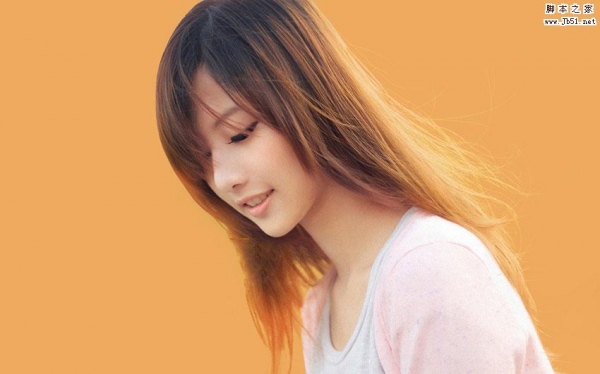 关注脚本之家的朋友应该发现小编给大家分享过很多ps通道抠发丝教程,今天小编又给大家带来PS巧用通道抠出多发丝的美女头像并更换背景色教程,因为通道抠发丝比较难学,但又2017-05-24
 PS怎么制作一个单扁平的圆形头像?ps中想要设计一个圆形头像,该怎么设计呢?下面我们就来看看ps制作扁平头像的教程,很简单,需要的朋友可以参考下2017-04-06
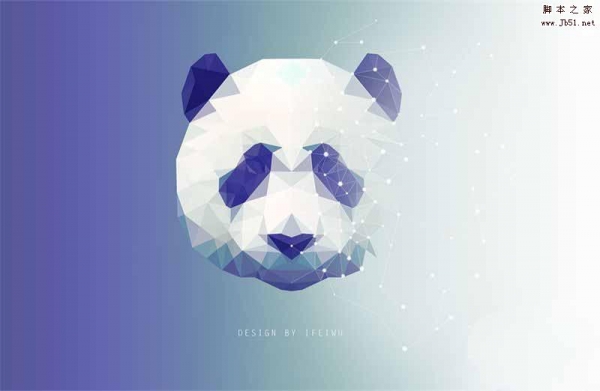 这篇教程是向脚本之家的朋友分享PS绘制低多边形风格的熊猫头像插画方法,教程绘制出来的低变形风格非常漂亮,难度不是很大,值得大家学习,推荐到脚本之家,喜欢的朋友可以2017-04-06
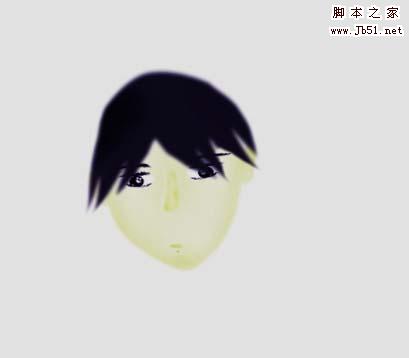 这篇教程是向脚本之家的朋友分享PS制作卡通可爱的漫画头像方法介绍,绘制出来的漫画头像非常漂亮,而且介绍的很详细,推荐到脚本之家,一起来学习吧2017-03-22
 ps怎么画一个卡通头像的表情?想要绘制一个简单可爱的卡通表情,戴着皇冠,该怎么绘制呢?下面我们就来看看详细的教程,需要的朋友可以参考下2017-03-13
 ps怎么制作高对比度黑白头像?ps中想要将正阳颜色的图片处理为高对比度黑白头像用作logo,该怎么设计呢?下面我们就来看看详细的教程,需要的朋友可以参考下2017-03-06
 这篇教程是向脚本之家的朋友分享PS制作锤子科技风格的可爱卡通头像方法,教程制作出来的头像非常漂亮,难度不是很大,很漂亮,难度不是很大,一起来学习吧2016-12-27
 下面这篇文章为大家带来了如何用PS把美女头像转为仿手绘效果,教程不算复杂,喜欢的朋友可以一起来学习2016-12-14
 这篇教程是向脚本之家的朋友分享PS根据人物照片绘制可爱的Q版头像方法,教程过程其实并不是很难,但是需要学习者有一定的美术功底,有兴趣的朋友不妨过来看一下,希望能对2016-12-07
- 这篇教程是向脚本之家的朋友分享用PS绘制一个美女头像方法,教程绘制出来的头像非常漂亮,难度不是很大,值得大家学习,以前来学习吧2016-11-11


最新评论