

ps怎么绘制一个彩色立体泡泡?
 我要评论
我要评论利用ps制作彩色立体泡泡效果,主要利用了剪贴蒙版功能,同时还利用自由变换工具,现在就把操作步骤和截图分享出来,供大家参考使用,希望你也能够分享更多优质经验。


1、首先启动Photoshop cs5,执行文件-新建命令,新建一个背景颜色为黑色,大小为800*600,分辨率为72的文档。

2、执行滤镜-渲染-镜头光晕命令,在弹出的对话框设置亮度为110,调整光晕的位置处于正中央,其他参数采用默认设置,点击确定按钮。

3、执行ctrl+j复制得到图层1,执行滤镜-扭曲-极坐标命令,在弹出的对话框中勾选平面坐标到极坐标,点击确定按钮。

4、再次复制一个图层得到图层1副本,隐藏图层1和图层1副本、背景,新建图层2,选择工具箱里椭圆选框工具,绘制一个大小为500*500的正圆,填充黑色。

5、移动图层2到背景图层的上面,取消隐藏的图层1副本,执行滤镜-模糊-高斯模糊命令,在弹出的对话框设置半径为4,点击确定按钮。

6、再次复制一个图层1副本2,选择图层1副本和图层1副本2,执行ctrl+alt+g组合键创建剪贴蒙版。再次复制一个图层1副本3,执行ctrl+t组合键进行自由变换。

7、执行图像-调整-色相饱和度命令,在弹出的对话框中勾选着色,设置色相为22,饱和度为51,点击确定按钮。

8、再次新建图层1副本4,设置为剪贴蒙版,重复步骤7,直至自己满意为止,显示所有隐藏的图层,查看效果。

9、移动图层1到最上面,执行滤镜-模糊-高斯模糊命令,在弹出的对话框中设置半径为14,点击确定按钮。

10、修改图层1的混合模式为滤色,执行ctrl+t组合键调整其大小和位置,并将图层1设置为剪贴蒙版。

11、再次复制图层1得到图层1副本7,反复进行调整,直至自己满意为止,执行文件-存储为命令,在弹出的对话框输入名称,保存在一个合适的位置即可。

相关推荐:
相关文章
 今天小编为大家带来了如何使用PS合成灯泡中坐在小船里的垂钓者,教程不算复杂。喜欢的朋友可以一起来学习2017-02-22
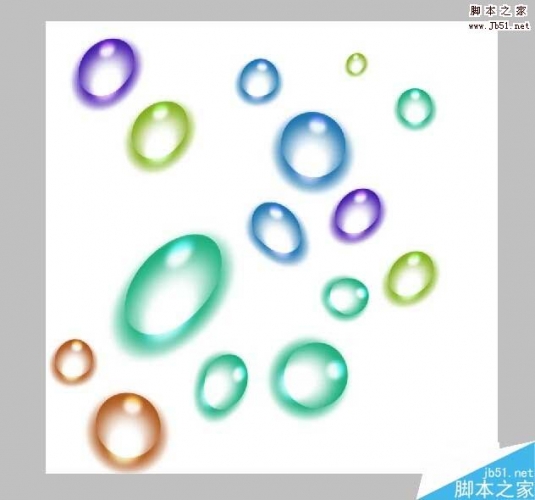 这篇教程是向脚本之家的朋友分享ps制作漂亮的水晶泡泡方法,教程制作出来的泡泡非常漂亮,难度不是很大,适合新手来学习,推荐过来,希望大家喜欢2016-12-20
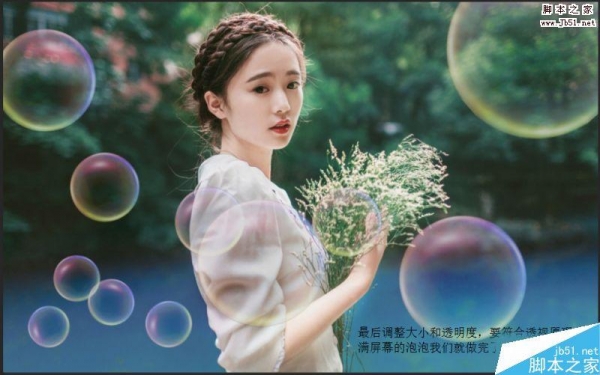 这篇教程是向脚本之家的朋友分享PS给照片添加漂亮的透明彩色气泡方法,操作很简单的,制作出来的气泡非常漂亮,推荐到脚本之家,喜欢的朋友可以参考本文2016-12-14
 这篇教程是向脚本之家的朋友分享用ps简单制作透明的泡泡方法,教程制作出来的泡泡非常漂亮,难度不是很大,值得大家学习,推荐过来,希望大家喜欢2016-12-01
- 这篇教程是向脚本之家的朋友分享ps自定义透明的水泡画笔方法,方法很简单,适合初学者来学习,希望能通过此例激发你的灵感,自己制作出更多更精彩的自定义画笔2016-11-19
- 今天小编为大家带来了使用PS制作漂亮全景泡泡的视频教程,教程不算复杂,喜欢的朋友可以一起来学习2017-03-09
- 这篇教程是向脚本之家的朋友分享用ps制作出漂亮的高光透明气泡方法,教程制作出来的气泡非常漂亮,而且方法很简单,适合新手来学习,推荐过来,一起来学习吧2016-07-07
- 这篇教程是向脚本之家的朋友分享用ps制作漂亮透明的气泡方法,教程制作出来的气泡非常漂亮,方法很简单,适合新手来学习,一起来看看吧2016-06-15
- 这篇教程是向脚本之家的朋友分享PS简单制作一个真实的泡泡方法,教程制作出来的泡泡非常漂亮,方法简单,适合新手来学习,好了,我们来看看吧2016-04-23
- 这篇教程是向脚本之家的朋友分享用PS制作漂亮的小气泡方法,教程制作出来的小气泡非常漂亮,方法很简单的,推荐过来,一起来学习吧2016-04-07
最新评论