

ps怎么设计半隐在绿叶中的文字效果?
 我要评论
我要评论现在人们长时间用电脑眼睛都不太好,如果给自己的桌面换上一张绿色叶子的壁纸,累的时候看一下一定特别的舒服,今天的教学就是教大家做一款有自己名字的特色壁纸,方法特别简单只需要我们的耐心和细心,下面让我们一起来学习吧。先看下最终效果图:

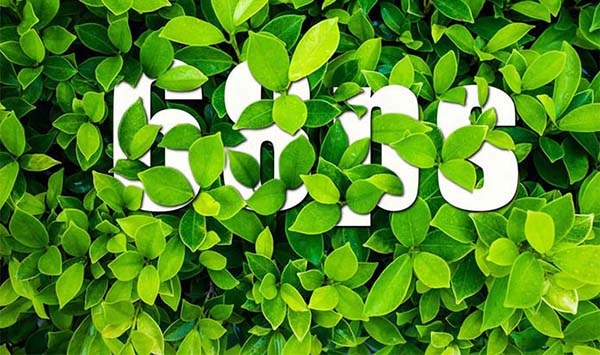
步骤1、在photoshop中打开绿叶壁纸素材,用文字工具(T)在绿叶上输入你需要的文字,我们这里输入的是68ps。

步骤2、下面我们做出文字部份被绿色叶子盖住的效果,按Ctrl键鼠标点击文字图层得到文字选区。
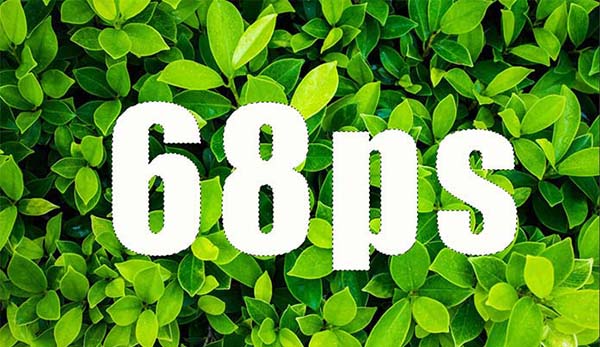
步骤3、鼠标点击背景图层,Ctrl+c,Ctrl+v复制粘贴得到和背景图层一样的文字。

步骤4、给绿叶文字层添加图层蒙版,按快捷键D确保前景色为黑色,用画笔工具(B)把不要的绿色叶子涂掉。得到下面的效果图:


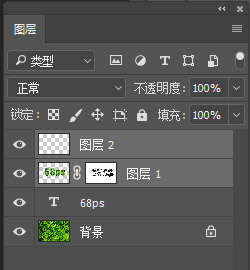
步骤5、先下来我们给叶子制作投影,转到图层面板,新建图层2,同时选中图层1、图层2,Ctrl+E合并图层。
步骤6、在图层面板新建图层3,按Ctrl键点击图层2得到叶子选区,按快捷键D使前景色为黑色,Alt+Delete填充黑色,然后把黑色图形向下向左移动2个像素,得到如下效果。

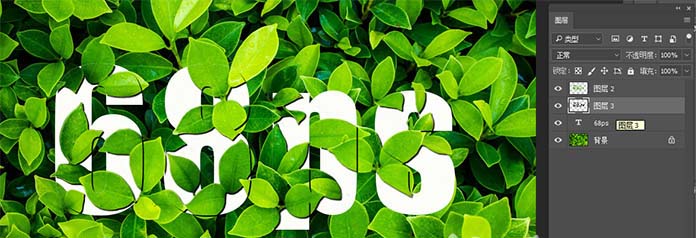
步骤7、转到滤镜-模糊-高斯模糊,模糊2个像素。
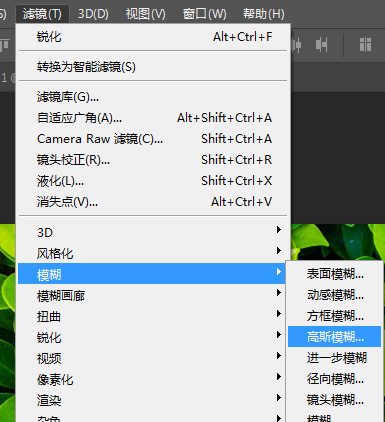

步骤8、这时我们会看到叶子上面也有投影了,我们需要把叶子的投影去了。转到图层面板给图层3添加图层蒙版,用画笔工具(B)把叶子上的黑色投影涂抹掉。


步骤9、先下来我们处理文字,现在可以看到绿色叶子上有白色的文字线,我们需要把这些白线删除了。我们转到图层面板,选中文字图层,点击鼠标右键,选栅格化文字。

步骤10、给文字图层添加图层蒙版,用画笔工具(B)把叶子上的白色线涂抹掉。


步骤11、接下来给文字也加上投影效果。新建图层4在文字图层下方,按Ctrl键鼠标点击文字图层得到选区,按快捷键D使前景色为黑色,Alt+Delete填充黑色,然后把黑色图形向下向左移动2个像素。转到滤镜-模糊-高斯模糊,模糊2个像素,得到如下效果。


步骤12、这时你会发现叶子上也出现的黑色投影,我们要把叶子上的投影删除了。转到图层面板,给黑色投影图层4添加图层蒙版,用画笔工具(B)把叶子上的黑色投影涂抹掉。

好了,是不是很简单,只需要耐心和细心就可以完成,喜欢的朋友一起来做吧!相信你一定做的比我好。完成图如下所示:

相关推荐:
相关文章
 PS怎么设计闪耀的大钻石福字字体?ps中想要制作一个大钻石组成的福字,该怎么制作呢?下面我们就来看看详细的教程,需要的朋友可以参考下2017-02-10
 PS怎么制作特殊字体的情人节卡片?马上到情人节了,想自己设计一个情人节的卡片,该怎么这几呢?下面我们就来看看详细的教程,需要的朋友可以参考下2017-02-09
 PS怎么制作火焰字字体效果?想要设计一个火焰字体,该怎么设计呢?下面我们就来看看ps制作火焰字的制作过程,需要的朋友可以参考下2017-02-08
 ps中直接使用文字工具输入的文字是横向的,想让文字稍微倾斜一点,该怎么办呢?下面就为大家介绍ps怎么使字体倾斜方法,来看看吧2017-02-06
 PS怎么设计带有石头纹理的字体效果?PS中想要设计独特的字体,比如带有石头纹理的文字字体,该怎么设计呢?下面我们就来看看详细的教程,需要的朋友可以参考下2017-02-03
 ps怎么设计华丽的金色祥云字体?ps中想要设计一个漂亮的福字,该怎么设计呢?下面我们就来看看详细的设计方法,需要的朋友可以参考下2017-02-01
 ps怎么设计爆炸字?看到海报上的爆炸字体很漂亮,想要自己设计一个,今天我们就来看看ps爆炸字体效果的制作方法,需要的朋友可以参考下2017-01-23
 PS怎么设计凸出效果的字体?ps中想要设计特别的字体,该怎么设计呢?下面我们就来看看ps设计凸出字体效果的教程,需要的朋友可以参考下2017-01-21
 ps中怎么制作水火交融的字体效果?ps中想要制作一个水火交融的文字,该怎么制作呢?下面我们就来看看详细的教程,需要的朋友可以参考下2017-01-21
 PS怎么制作扭曲字?ps中想要制作一个扭曲字,弯弯曲曲的,该怎么制作呢?下面我们就来看看PS扭曲字字体效果的制作方法,需要的朋友可以参考下2017-01-20


最新评论