

ps完美抠图抠出一个完整的玻璃灯泡教程
发布时间:2017-11-04 14:30:36 作者:佚名  我要评论
我要评论
我要评论ps怎样完美抠图抠出一个完整的玻璃灯泡?运用PHOTOSHOP软件,可以很简单的制作大家想要的照片,下面和小编一起来看看具体步骤吧
25、把原灯泡图层复制一层,按Ctrl + Shift + ] 置顶,并命名为“高光”。

26、给当前图层添加图层蒙版。

27、选择“亮”这个图层,按Ctrl + A 全选,按Ctrl + C 复制。

28、回到“高光”图层,按住Alt键 + 鼠标左键点击一下当前图层蒙版缩略图,进入蒙版显示效果,现在看到的是白色。

29、按Ctrl + V 把复制的图层粘贴进来,如下图。

30、按住Alt键 + 鼠标左键点击一下当前图层蒙版缩略图,然后按Ctrl + D 取消选区,效果如下图。

31、把当前图层混合模式改为“滤色”,如下图。

32、把原灯泡图层复制一层,按Ctrl + Shift + ] 置顶,然后命名为“暗部”,把混合模式改为“正片叠底”,再添加图层蒙版,如下图。

相关文章
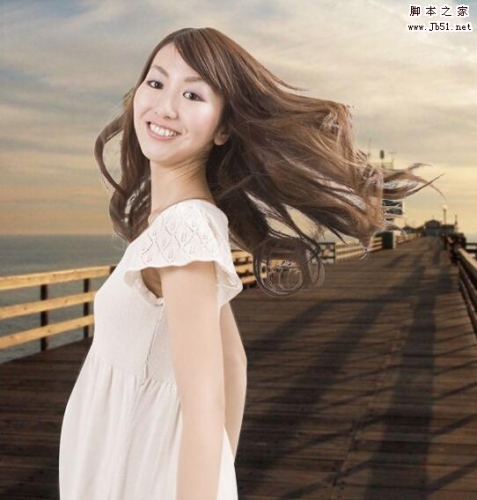 ps怎样利用通道工具简单快速的抠出人物头发?运用PHOTOSHOP软件,可以很简单的抠出大家想要的图片,下面和小编一起来看看具体步骤吧2017-11-02
 ps怎样利用通道抠图抠出一个透明玻璃杯?运用PHOTOSHOP软件,可以很简单的抠出大家想要的图片,那么具体抠图步骤是什么呢?下面和小编一起来看看吧2017-11-01
 本教程教脚本之家的各位ps抠图教程学习者巧用Photoshop通道抠图完美抠出秋季芦苇丛,教程讲解的很详细,重点介绍了芦苇絮的抠图过程,感兴趣的朋友欢迎前来一起学习2017-10-31
ps怎么把签名抠出来?Photoshop CC 2018快速抠手写字/签名教程
最近,很多网友问小编ps怎么把签名抠出来?今天脚本之家小编就给大家带来Photoshop CC 2018快速抠手写字/签名教程,手把手教大家如何ps抠签名更真实2017-10-24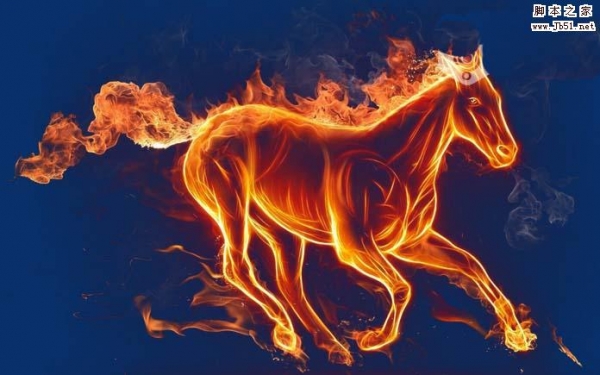 ps怎么利用通道抠出火焰燃烧的马?想要从黑色背景中抠出一匹正在燃烧火焰的画烈马,该怎么抠图呢?我们使用通道抠图是最方便实现的,下面我们就来看看详细的教程,需要的朋2017-10-24
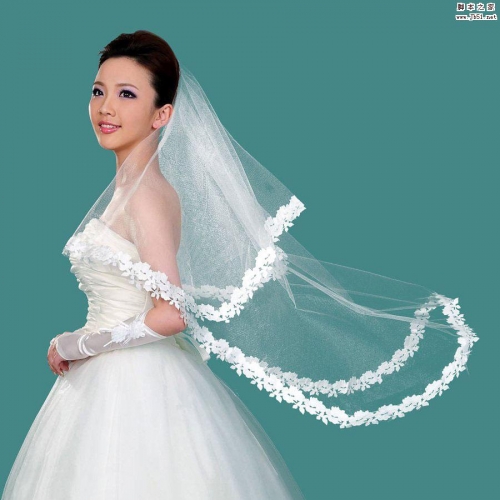 这篇教程教脚本之家的ps抠图教程学习者们Photoshop怎么使用通道抠图抠出飘逸的透明婚纱照?教程很详细,完美的抠出了头纱和婚纱,想要学习怎样用PS通道抠出透明婚纱的小伙伴2017-09-18
 这篇教程教脚本之家的ps抠图教程学习者Photoshop怎么用曲线工具快速抠出池塘里的荷花?方法很简单,属于非常基本的教程,想要学习荷花抠图的小伙伴千万不要错过2017-09-14
 最近,很多网友问小编PS怎么抠羽毛?今天脚本之家小编就给大家带来PS巧用通道工具快速抠出洁白的羽毛教程,教程讲解的挺详细,想要学习ps通道抠羽毛的小伙伴可以看看2017-09-14
 ps怎么完美抠图?ps中想要将一个图片中的瓶子抠出来,该怎么抠图呢?下面我们就来看看ps利用图层蒙版抠图的教程,需要的朋友可以参考下2017-09-11
 这篇教程教脚本之家的ps抠图教程学习者photoshop如何用通道抠图快速抠出透明的高脚杯?教程讲解的很详细,想要学习ps通道抠透明物体的小伙伴千万不要错过2017-09-05


最新评论