

ps合成制作一张手掌托住乌云闪电的特效图片教程
240 发布时间:2017-11-06 14:33:22 作者:佚名  我要评论
我要评论
我要评论ps怎样合成制作一张手掌托住乌云闪电的特效图片?运用PHOTOSHOP软件,可以很简单的制作大家想要的照片,下面和小编一起来看看具体步骤吧
5、把下面的手的素材保存到本机,再用PS打开,用移动工具拖进来,放到画布的底部位置。


6、点击图层面板下面的红框位置按钮,创建色相/饱和度调整图层,降低全图的明度,参数设置如下图;确定后按Ctrl + Alt + G 创建剪切蒙版,然后选择蒙版,把蒙版填充黑色。


7、在工具箱选择“画笔工具”,画笔不透明度设置为10%,前景色设置为白色,如下图。
相关文章
 很多的人在学习photoshop这个软件,那么怎么才能做闪电一样的效果呢?怎么做5毛特效呢?那今天就带领大家去看看如何使用PhotoShop的分层云彩滤镜制作出闪电效果吧。其实是2017-10-17
 ps怎么设计紫水晶文字效果?想要制作幸运的紫水晶文字,该怎么设计呢?下面我们就来看看ps设计紫宝石文字特效的制作教程,需要的朋友可以参考下2017-09-08
 这篇教程教脚本之家的矢量手绘学习者们如何使用Photoshop绘制星系和鸟装饰特效的少女插画?教程步骤讲解的不是很详细,主要介绍少女插画绘制的思路过程,需要一定的ps基础2017-09-04
 ps怎么设计金沙溶解特效的艺术字教程效果?ps中想要设计一款很漂亮的英文字母效果,该怎么设计呢?下面我们就来看看详细的教程,需要的朋友可以参考下2017-08-18
 ps怎么设计漂亮的特效花边文字?ps中想要设计很独特的字体用于小说封面,该怎么设计呢?下面我们就来看看详细的教程,很简单,需要的朋友可以参考下2017-07-27
 最近,有网友问小编PS如何用手拿旧照片制作"旧地重游"的图片特效?今天脚本之家小编就给大家简单说说PS旧地重游的制作方法,难度不大,感兴趣的朋友都可试试2017-07-14
 这篇教程教脚本之家的各位文字特效学习者使用PS制作神秘宇宙场景的科技感文字特效的方法,教程由场景合成与文字特效相结合,主要学习如何营造一种神秘感,科幻感,感兴趣的2017-06-27
 这篇教程教脚本之家的文字特效学习者们使用Photoshop制作非常华丽细腻的金色沙粒字特效的方法,沙粒字是最近网上非常流行的文字效果,虽然制作不难,但需要注意很多细节,2017-06-22
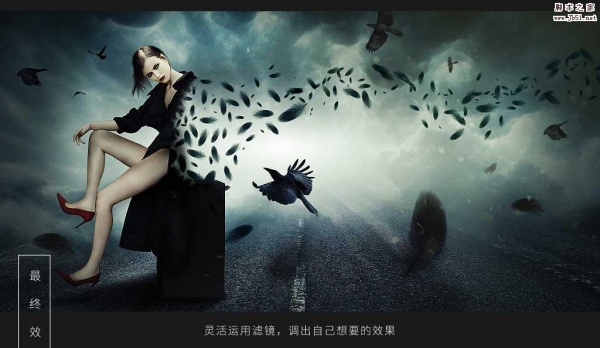 这篇教程教脚本之家的ps合成特效学习者使用Photoshop合成创意的人像被乌鸦羽毛打散特效的方法,教程的过程不是非常详细,新手应该有一定的压力,但大家可以学习一下合成的2017-06-19
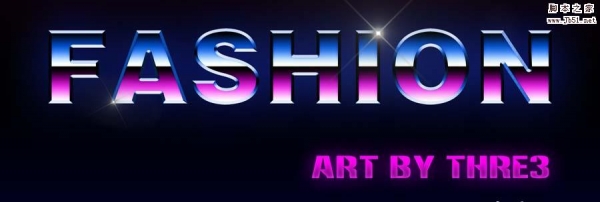 PS怎么设计一款炫酷的荧光特效文字字体?ps中想要设计一个荧光字体,该怎么设计呢?下面我们就来看看详细的设置方法,需要的朋友可以参考下2017-06-08


最新评论