

ps创意合成一张双手托起瀑布的图片教程
 我要评论
我要评论ps怎样合成一张双手托起瀑布的图片?运用PHOTOSHOP软件,可以很简单的制作大家想要的照片,下面和小编一起来看看具体步骤吧。
最终效果
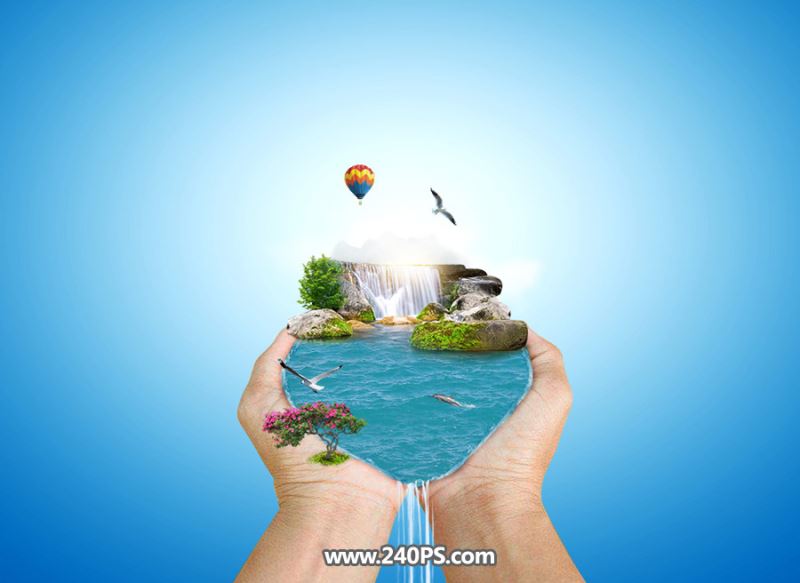
具体步骤:
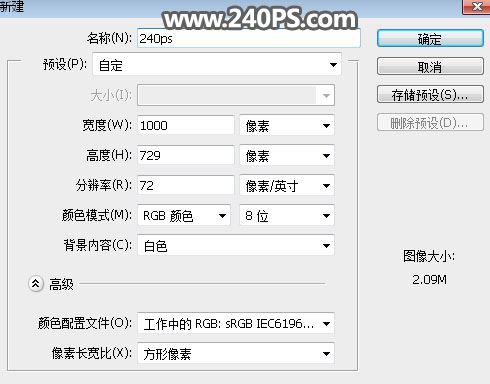
1、新建画布。打开PS软件,按Ctrl + N 新建画布,尺寸为1000 * 729像素,分辨率为72像素/英寸,如下图。
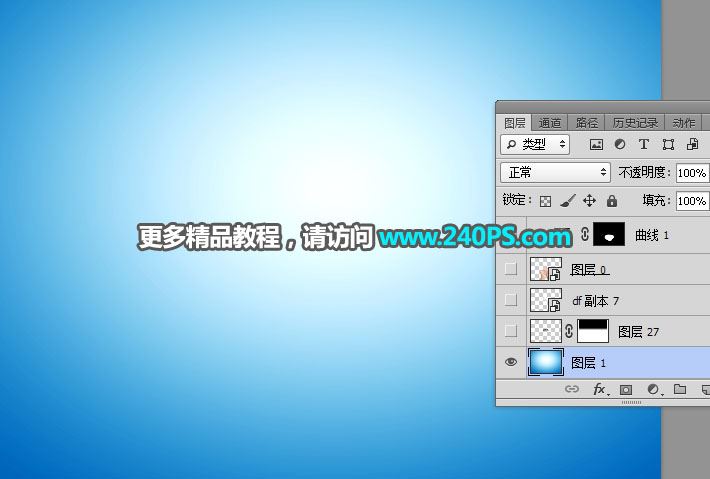
2、在工具箱选择“渐变工具”,颜色设置为淡蓝色至深蓝色,如下图。

3、在属性栏选择“径向渐变”,然后由画布中心偏上的位置向边角拉出渐变,如下图。

4、打开双手素材。
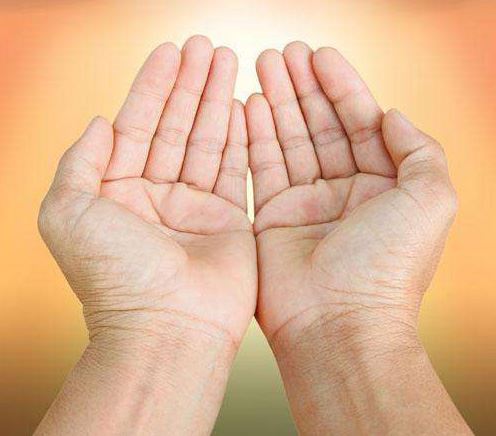
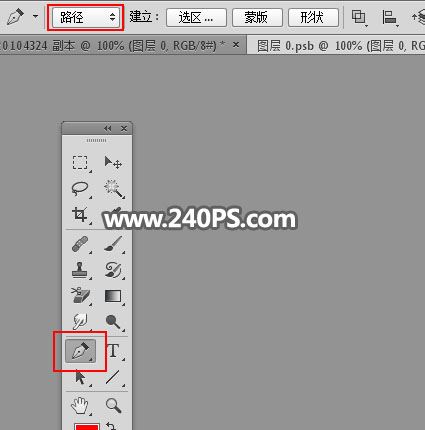
5、选择钢笔工具,勾出手的路径,如下图。
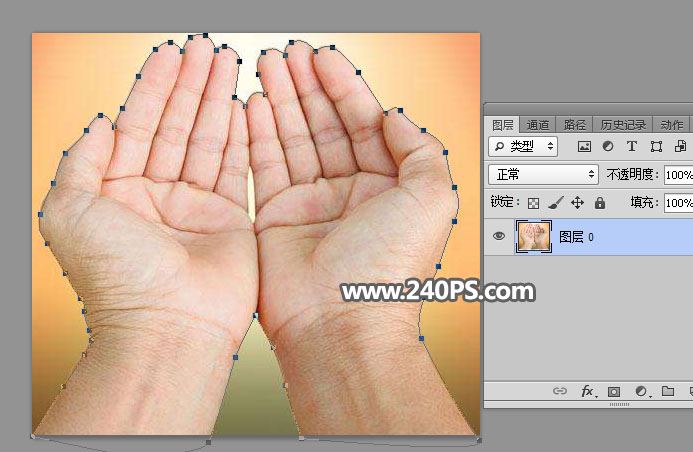
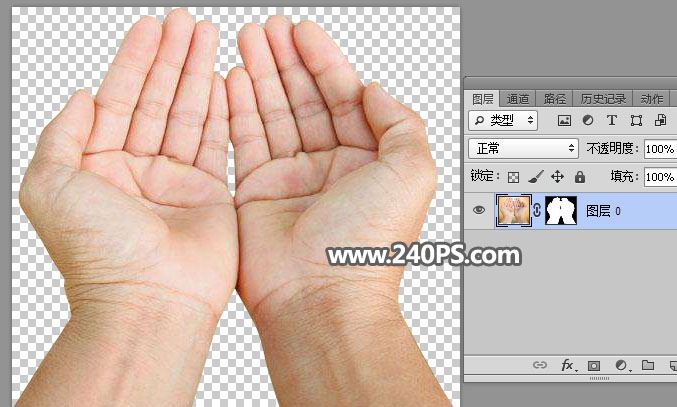
6、按Ctrl + 回车把路径转为选区,然后添加图层蒙版。
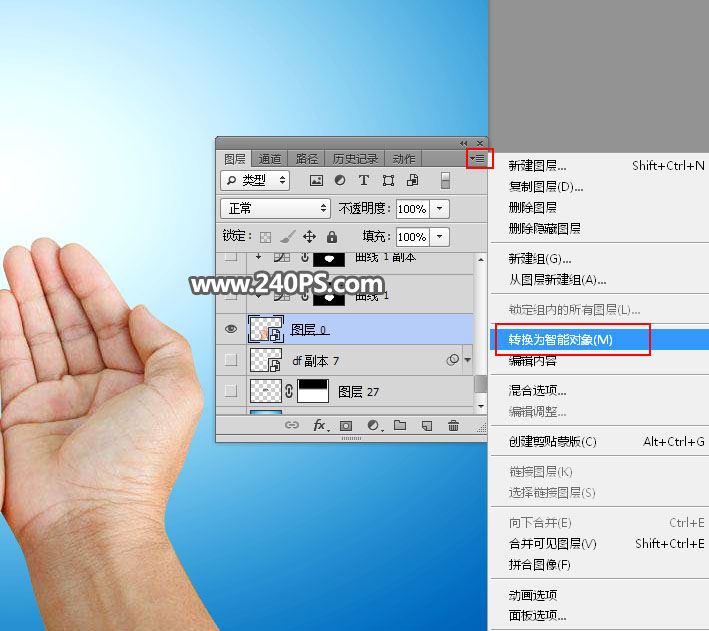
7、用移动工具把抠出的手拖到新建的画布里面,点击图层面板右上角的菜单选择“转换为智能对象”。
8、把手放在合适的位置,如下图。

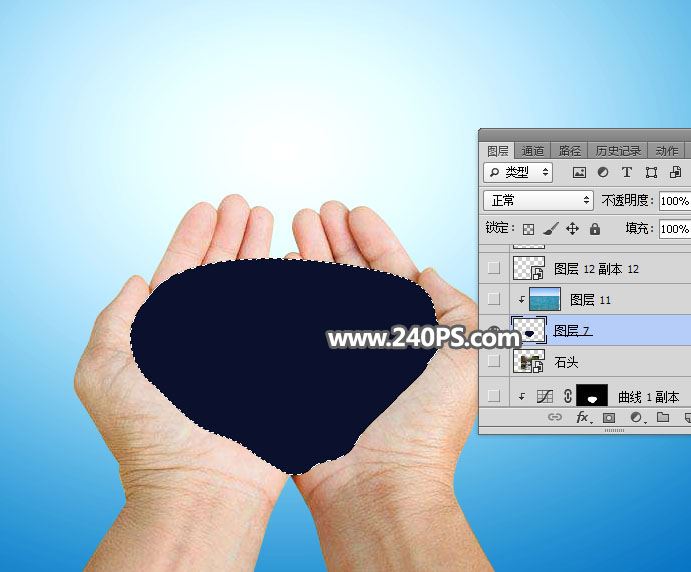
9、新建一个空白图层,用钢笔工具勾出手上水面的轮廓,转为选区后填充黑色,再按Ctrl + D 取消选区。
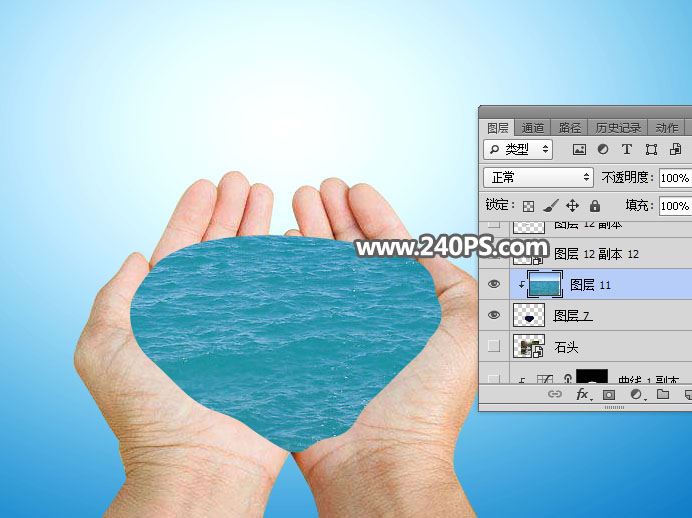
10、打开下图所示的水面素材,用移动工具拖进来,按Ctrl + Alt + G 创建剪切蒙版,然后调整好位置。

11、打开海浪素材,用移动工具拖进来。
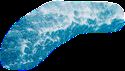
12、按Ctrl + T 变形,然后鼠标右键选择“变形”。

13、沿着水面边缘变形,如下图,然后回车确定。

14、同样的方法制作更多的边缘浪花,如下图。顶部区域不用制作,后面会增加瀑布。


15、打开瀑布素材,用移动工具拖进来。

16、按Ctrl + T 缩小,然后调整好位置。添加图层蒙版,用柔边黑色画笔擦掉不需要的部分,如下图。

17、打开石头素材,用移动工具拖进来,放到瀑布素材的下面,然后调整好位置,如下图。


18、打开下面的石头素材,用移动工具拖进来。

19、把石头放在右侧,跟瀑布素材融合。


20、打开瀑布素材,用移动工具拖进来,放到水面的底部区域,如下图。


21、选择大瀑布素材图层,用套索工具选取石头上的局部苔藓,按Shift + F6 羽化2个像素。

22、按Ctrl + J 复制到新的图层,用移动工具拖到左手上面,如下图。

23、新建一个空白图层,用透明度为10%的柔边黑色画笔把中间部分涂暗一点,如下图。

24、打开开满鲜花的大树素材,用移动工具拖进来,调整好位置,如下图。


25、打开树木素材,用移动工具拖进来,放在大瀑布的左侧,添加图层蒙版,用柔边黑色画笔擦掉不需要的部分,过程如下图。


26、打开海鸟素材,用移动工具拖进来,并调整好位置和大小。


27、打开热气球素材,拖进来,然后调整大小和位置。


28、打开山峦素材,用移动工具拖进来,放在背景图层上面,然后调整好位置,如下图。


29、新建一个空白图层,前景色设置为白色,然后用云朵笔刷刷上云朵,如下图。

30、回到手的图层。

31、用套索工具勾出下图所示的选区,并羽化6个像素。

32、创建曲线调整图层,把RGB通道大幅压暗,参数设置如下图,确定后按Ctrl + Alt + G 创建剪切蒙版。


33、按Ctrl + J 把当前曲线调整图层复制一层,不透明度改为50%,如下图。

最终效果:
教程到此结束,小伙伴是不是有所启发,何不自己动手尝试一下呢。
以上就是ps创意合成一张双手托起瀑布的图片教程。相信看完之后对大家一定有所帮助。更多PS教程请继续关注脚本之家!
相关推荐:
相关文章
 本教程脚本之家的各位Photoshop教程学习者使用Photoshop快速制作蒙太奇创意人像海报,教程简单粗暴,只要几步就可以快速完成,感兴趣的朋友欢迎前来一下分享学习2017-11-07
 ps怎么手绘创意的绿色花朵?ps中想要绘制仙草效果的绿色花朵,该怎么制作呢?下面我们就来看看详细的教程,需要的朋友可以参考下2017-10-24
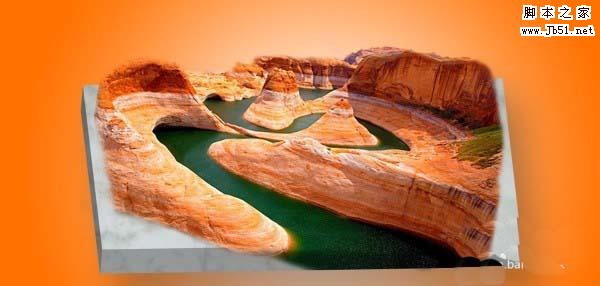 今天我们就来看看一个实例教程,就是ai结合ps创建立体山谷的例子,山谷在漫画中很常见,该怎能绘制出立体效果呢?下面我们就来看看详细的教程,需要的朋友可以参考下2017-10-17
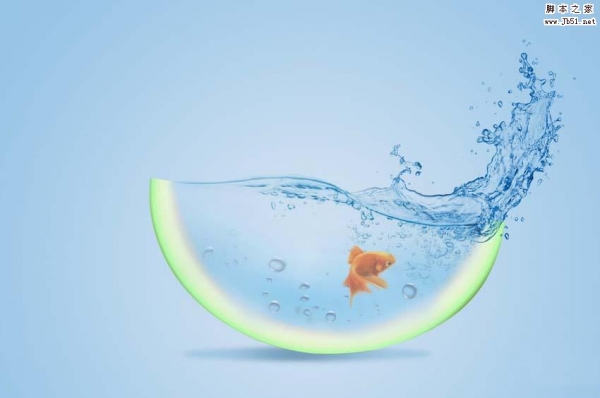 ps怎么合成西瓜中鱼儿游泳的创意海报?ps中想要设计一个创意海报,该怎么设计呢?下面我们就来看看使用ps合成西瓜中有水有鱼的海报的教程,需要的朋友可以参考下2017-10-06
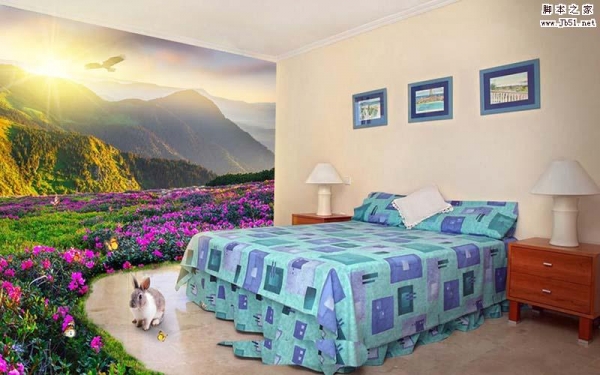 ps怎么成一个明亮的创意的半风景半卧室的图片?我们知道现在为了宣传房子做出的设计图都很有创意,为了体现卧室充满阳光同时风景很好,我们可以设计半卧室半风景的效果,下2017-09-26
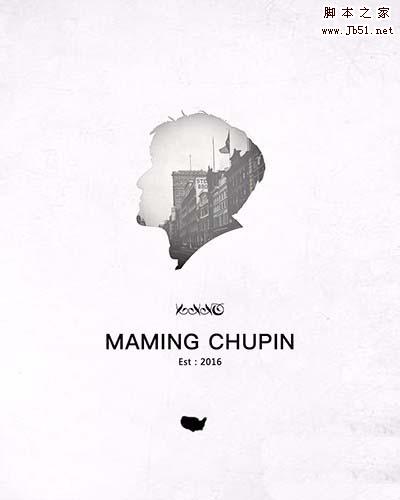 ps怎么合成人物头像创意海报?ps中想要将多张图片合成一幅曝光头像的海报效果,该怎么设计呢?下面我们就来看看详细的教程,需要的朋友可以参考下2017-09-19
 这篇教程教脚本之家的合成特效学习者使用PS创意合成一个张着大嘴巴的恐怖苹果的方法,教程重点介绍如何把狮子的嘴巴融合到苹果里面,合成的效果是一个张着血盆大口的狮子嘴2017-09-14
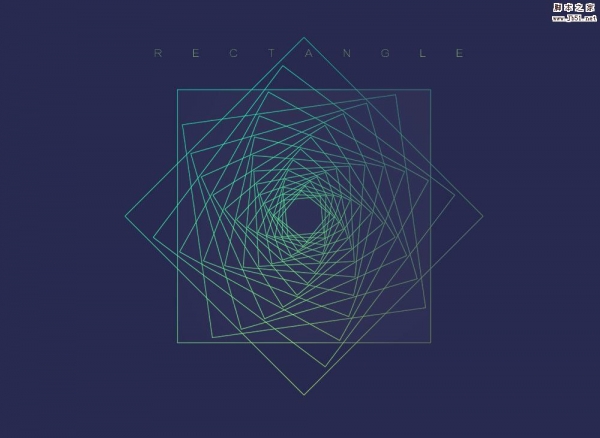 这篇教程教脚本之家的平面设计学习者如何使用PS+AI设计创意的渐变色彩艺术线条图形?教程虽然有点长,但难度并不大,主要分为在AI绘制线条艺术造型,在PS中进行光色组合,2017-09-05
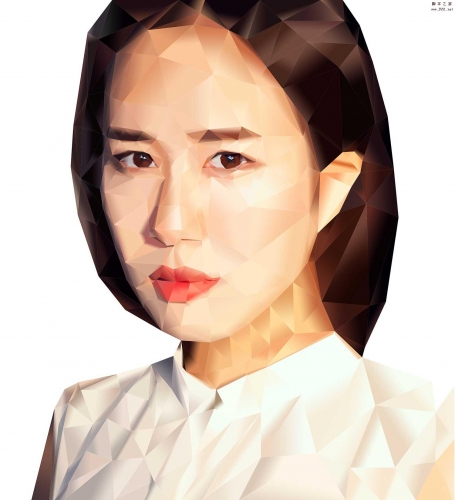 这篇教程教脚本之家的Illustrator教程学习者使用Ai结合Ps创意制作高还原度的低多边形头像的方法,教程难度不大,只要四大步骤就可以制作出个性的低多边形头像,喜欢的朋友2017-08-29
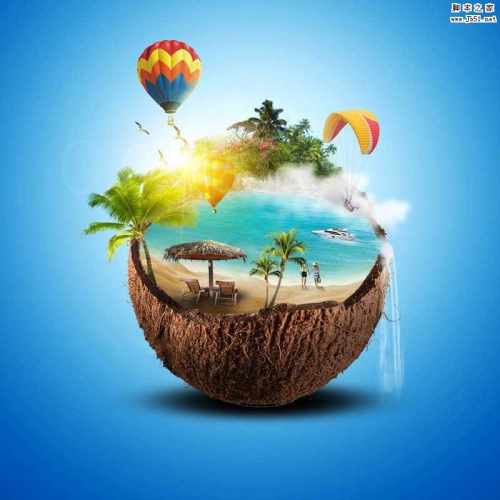 这篇教程教脚本之家的合成特效学习者使用Photoshop创意合成椰子中的夏季海岛风景图片的方法,教程合成的椰子中的夏季海岛效果非常漂亮,难度也不是很大,喜欢的朋友可以动2017-08-22

最新评论