

photoshop合成一张白衣天使在森林深处的梦幻效果图
发布时间:2017-11-14 14:40:06 作者:佚名  我要评论
我要评论
我要评论photoshop怎样合成一张白衣天使在森林深处的梦幻效果图?运用PHOTOSHOP软件,可以很简单的制作大家想要的照片,下面和小编一起来看看具体步骤吧
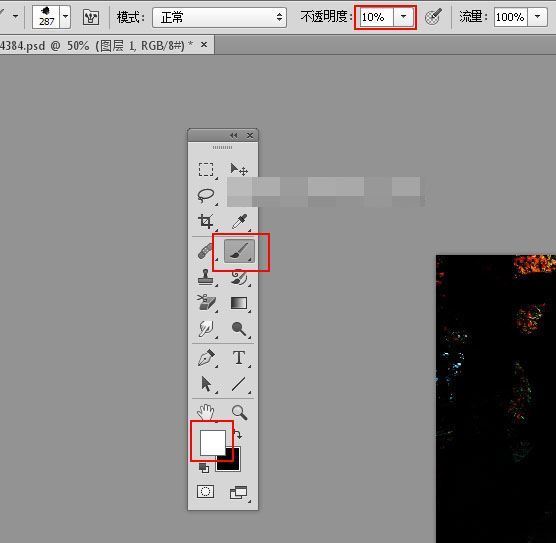
13、把前景色设置为白色,选择画笔工具,画笔不透明度设置为10%,如下图。
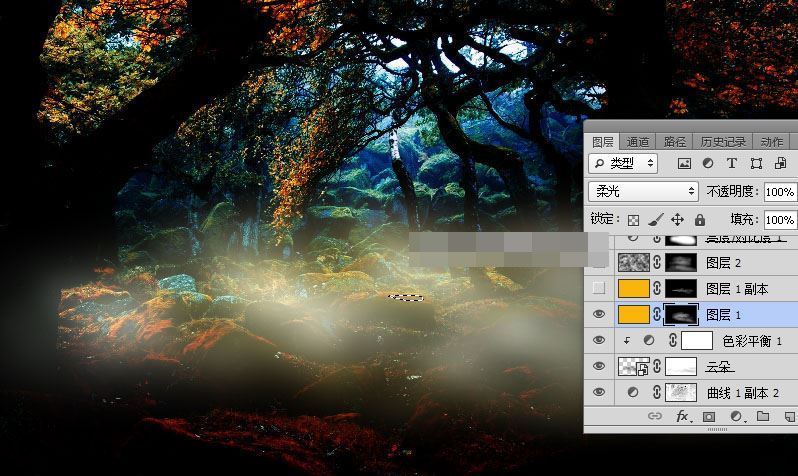
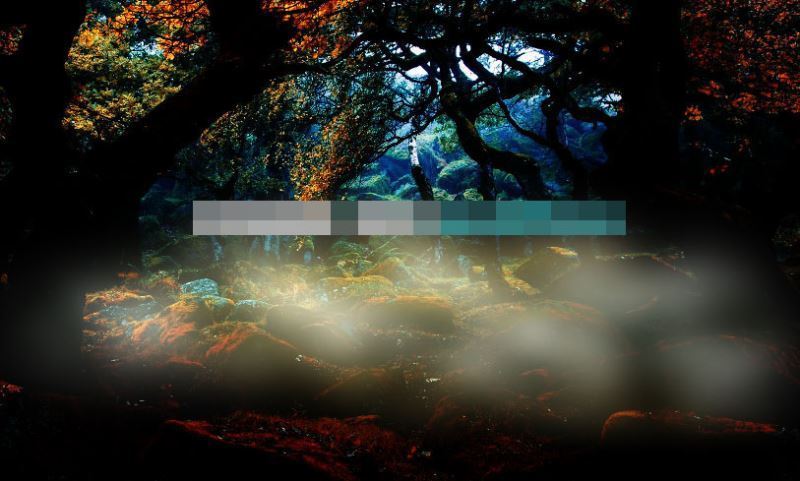
14、用画笔把高光区域涂出来,效果如下图。
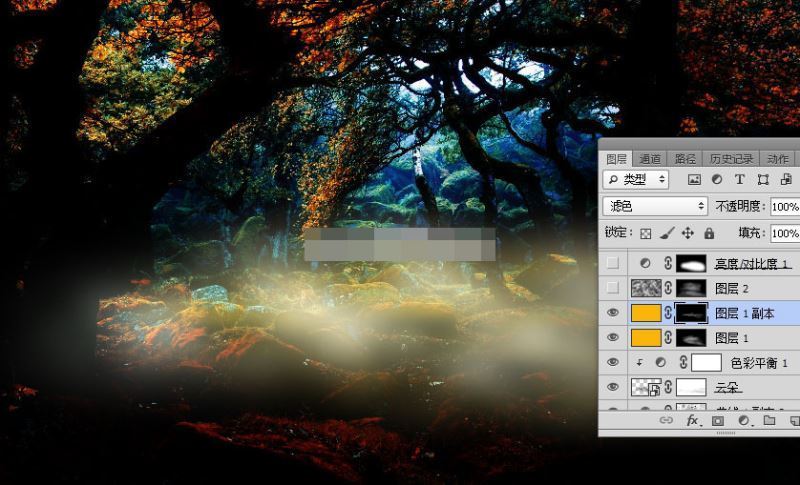
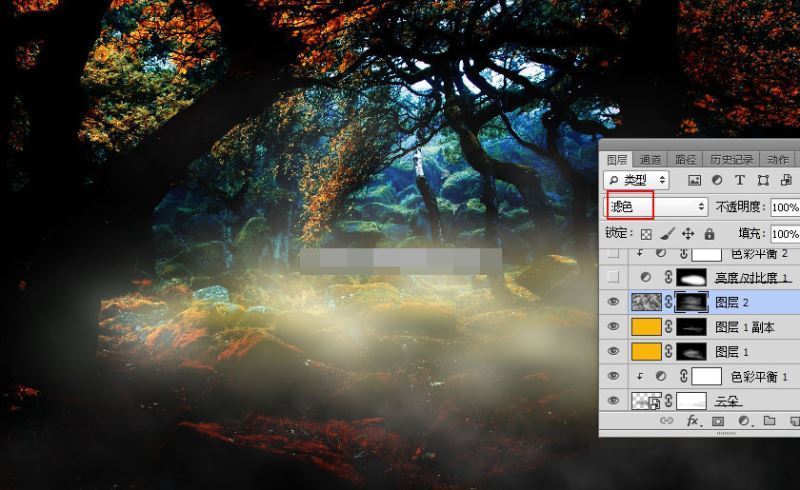
15、按Ctrl + J 把当前纯色填充图层复制一层,混合模式改为“滤色”,然后用柔边黑色画笔在蒙版上擦掉过亮的部分,如下图。
16、按字母键D把前,背景颜色恢复到默认的黑白;再选择菜单:滤镜 > 渲染 > 云彩,确定后把混合模式改为“滤色”;添加图层蒙版,再把蒙版填充黑色,然后用透明度为10%的柔边画笔把局部区域稍微涂亮一点。
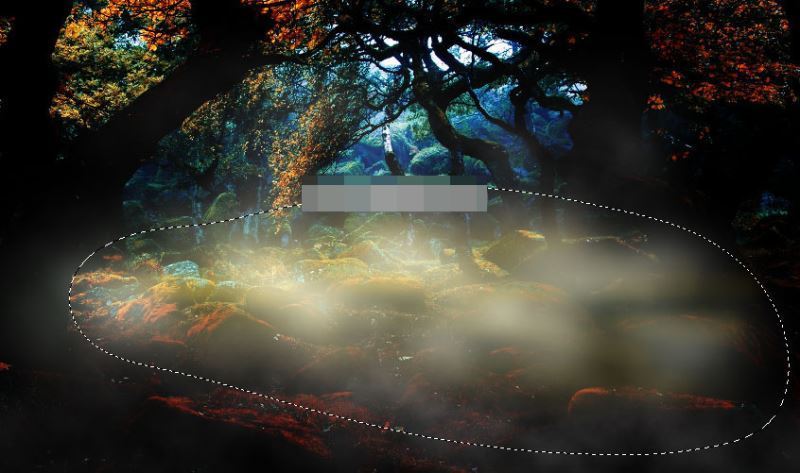
17、用套索工具勾出下图所示的选区,并羽化60个像素。
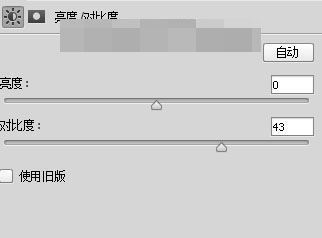
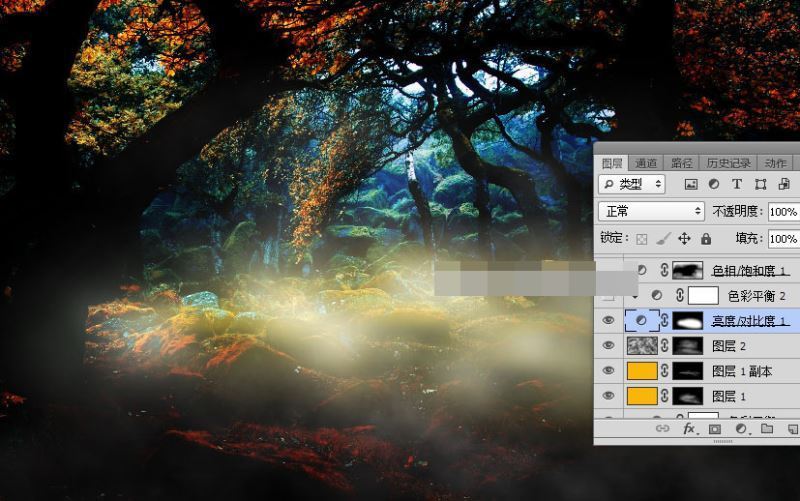
18、创建亮度/对比度调整图层,大幅增加对比度,参数及效果如下图。
相关文章
 本教程教脚本之家的合成特效学习者使用Photoshop设计城市与自由概念合成海报,教程讲解的挺详细,合成的海报非常有意境,小编很喜欢,推荐给大家一起分享学习2017-11-10
 ps怎样创意合成一张美人鱼与啤酒的宣传海报?运用PHOTOSHOP软件,可以很简单的制作大家想要的照片,下面和小编一起来看看具体步骤吧2017-11-10
 ps怎样合成一张双手托起瀑布的图片?运用PHOTOSHOP软件,可以很简单的制作大家想要的照片,下面和小编一起来看看具体步骤吧2017-11-09
 ps怎样合成美女盖着碧绿色的大自然被子睡在草地上的效果?运用PHOTOSHOP软件,可以很简单的制作大家想要的照片,下面和小编一起来看看具体步骤吧2017-11-09
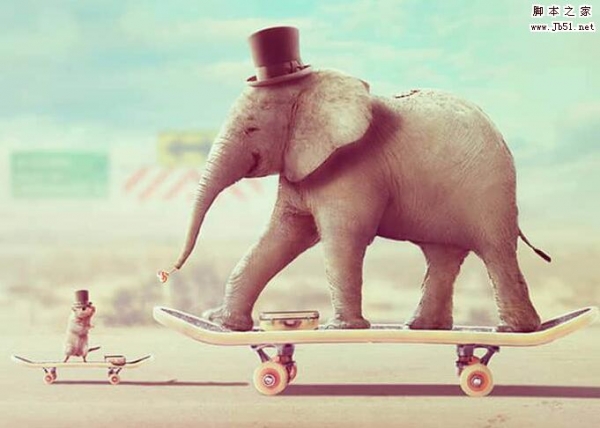 ps怎样合成一张马戏团大象和老鼠滑板表演的图片?运用PHOTOSHOP软件,可以很简单的制作大家想要的照片,下面和小编一起来看看具体步骤吧2017-11-08
 ps怎样合成一张熟睡在铁轨上穿着婚纱的长发美女图片?运用PHOTOSHOP软件,可以很简单的制作大家想要的照片,合成的时候先把大致的场景搭建好,局部不是很满意的部分可以用一2017-11-07
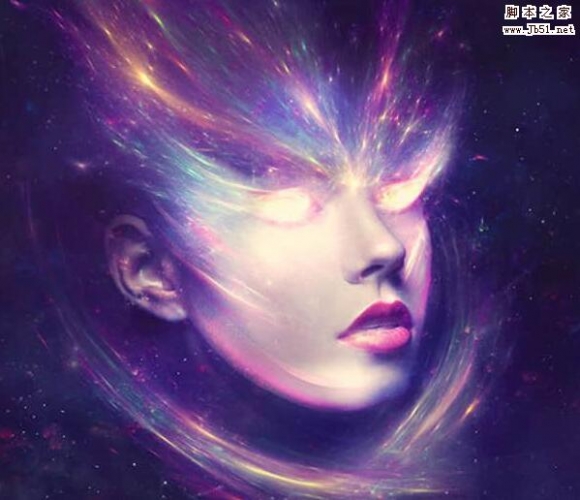 ps怎样合成一张炫彩科幻的星空宇宙人物头像图片?在合成的时候特意对人物的眼睛和额头部分进行精确处理,用火焰高光加到眼睛上面,再用星光素材变形融合到脸部区域,画面非2017-11-06
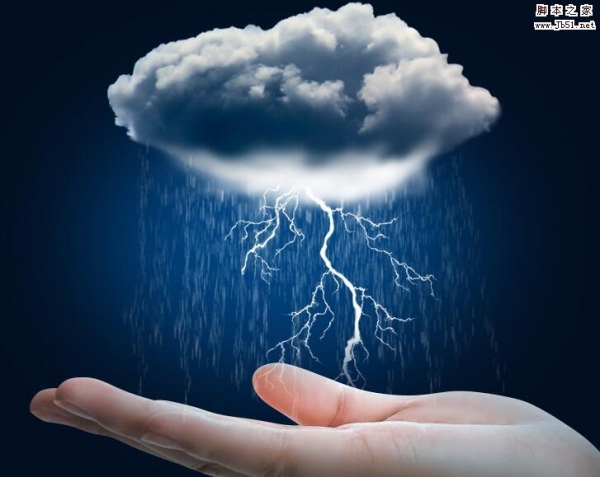 ps怎样合成制作一张手掌托住乌云闪电的特效图片?运用PHOTOSHOP软件,可以很简单的制作大家想要的照片,下面和小编一起来看看具体步骤吧2017-11-06
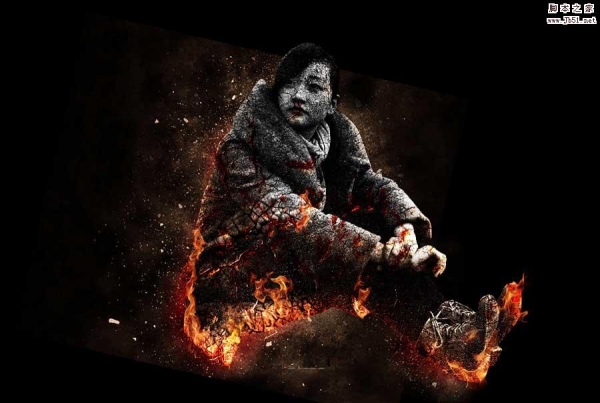 本教程教脚本之家的合成特效学习者使用Photoshop怎么给人像合成燃烧的熔岩裂缝效果?作者非常有创意,讲解的也很详细,主要介绍砂石人像和火焰纹理的合成方法,感兴趣的朋2017-11-04


最新评论