

ps完美抠图快速抠出背景为绿色的长发美女图片教程
发布时间:2017-11-17 15:11:52 作者:佚名  我要评论
我要评论
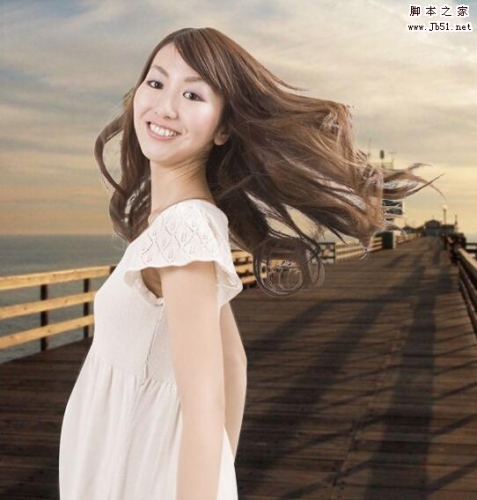
我要评论ps怎样快速抠出背景为绿色的长发美女图片?运用PHOTOSHOP软件,可以很简单的制作大家想要的照片,下面和小编一起来看看具体步骤吧
27、新建一个图层,填充绿色#5b8845。


28、把背景图层复制一层,按Ctrl + Shift + ] 置顶。

29、给背景副本图层添加图层蒙版。

30、选择“盖印”图层,按Ctrl + A 全选,按Ctrl + C 复制。

31、选择“背景副本”图层,按住Alt键 + 鼠标左键点击一下蒙版缩略图,如下图。

32、按Ctrl + V 把复制的图层粘贴进来,如下图。

相关文章

ps怎么快速抠扫描件公章?ps简单几步快速完整的抠出扫描件公章教程
最近,很多网友问小编ps怎么快速抠扫描件公章?今天脚本之家小编就给大家带来ps简单几步快速完整的抠出扫描件公章教程,方法很简单,非常适合新手入门学习,需要的朋友欢迎2017-11-15 ps怎样完美抠图快速抠出婚纱人物图片?运用PHOTOSHOP软件,可以很简单的制作大家想要的照片,下面和小编一起来看看具体步骤吧2017-11-10
 ps毛茸茸的动物怎么抠图?运用PHOTOSHOP软件,可以很简单的制作大家想要的照片,下面和小编一起来看看具体步骤吧2017-11-08
 毕业季ps证件照抠图换底色的三种方法分享给脚本之家的各位朋友,绝对干货,适用各种证件照换色,学会了这三种方法,以后再也不要求别人啦2017-11-07
 ps怎样巧用通道抠图完美抠出一张戴着眼镜的猫咪图片?运用PHOTOSHOP软件,可以很简单的制作大家想要的照片,下面和小编一起来看看具体步骤吧2017-11-06
 ps怎样完美抠图抠出一个完整的玻璃灯泡?运用PHOTOSHOP软件,可以很简单的制作大家想要的照片,下面和小编一起来看看具体步骤吧2017-11-04
 ps怎样利用通道工具简单快速的抠出人物头发?运用PHOTOSHOP软件,可以很简单的抠出大家想要的图片,下面和小编一起来看看具体步骤吧2017-11-02
 ps怎样利用通道抠图抠出一个透明玻璃杯?运用PHOTOSHOP软件,可以很简单的抠出大家想要的图片,那么具体抠图步骤是什么呢?下面和小编一起来看看吧2017-11-01
 本教程教脚本之家的各位ps抠图教程学习者巧用Photoshop通道抠图完美抠出秋季芦苇丛,教程讲解的很详细,重点介绍了芦苇絮的抠图过程,感兴趣的朋友欢迎前来一起学习2017-10-31
ps怎么把签名抠出来?Photoshop CC 2018快速抠手写字/签名教程
最近,很多网友问小编ps怎么把签名抠出来?今天脚本之家小编就给大家带来Photoshop CC 2018快速抠手写字/签名教程,手把手教大家如何ps抠签名更真实2017-10-24


最新评论