

ps怎样绘制一张穿着白色婚纱手拿玫瑰的新娘图片 ps鼠绘人物教程
发布时间:2017-11-17 15:36:28 作者:佚名  我要评论
我要评论
我要评论ps怎样绘制一张穿着白色婚纱的新娘照片?运用PHOTOSHOP软件,可以很简单的制作大家想要的照片,下面和小编一起来看看具体步骤吧
十四、隐藏其它所有图层(除背景层之外),然后选择背景层,填充红色,用加深和减淡工具处理成褶皱的丝绸效果,其实主要是人物右侧部分,因为其它部分都被覆盖住了。

十五、取消图层隐藏,把玫瑰花图层组挪移至最上面,然后在该图层组之下新建头纱图层组,并在头纱图层组内新建头纱底色层,用路径工具绘出人物左右两侧头纱的外形轮廓(如图),应该覆盖人物的地方要覆盖,不应该覆盖人物的地方一定要精确。

十六、新建一个800*800像素的文件,双击背景层(使其变为普通图层0)。将工具栏中的前景色调为黑色,背景色调为白色,Alt+Delete键填充文件为黑色。然后使用滤镜——风格化——拼贴(拼贴数为100、最大位移1、填充空白区域选背景色)做出白色网格线。

十七、用魔棒工具选择黑色部分(此时在魔棒属性栏中不能选择“连续的”)并删除,画面中只保留白色网格线;用自由变换工具旋转画面;用裁剪工具修剪出一个完整的倾斜网格线,并将其定义为图案(编辑——定义图案),命名为“纱”。

十八、回到原来的文件,在头纱图层组内新建图层,命名为纱,选择此图层,并将步骤15中的路径转为选区,用刚才定义的图案填充该选区。

十九、用涂抹工具对纱进行适当调整,也可用模糊工具稍加修饰。

二十、最后删除线稿层并调整其它图层顺序,这样就完成了这张穿婚纱拿玫瑰的漂亮新娘鼠绘照片。

教程到此结束,小伙伴是不是有所启发,何不自己动手尝试一下呢。
以上就是ps怎样绘制一张穿着白色婚纱手拿玫瑰的新娘图片,ps鼠绘人物教程。相信看完之后对大家一定有所帮助。更多PS教程请继续关注脚本之家!
相关推荐:
相关文章
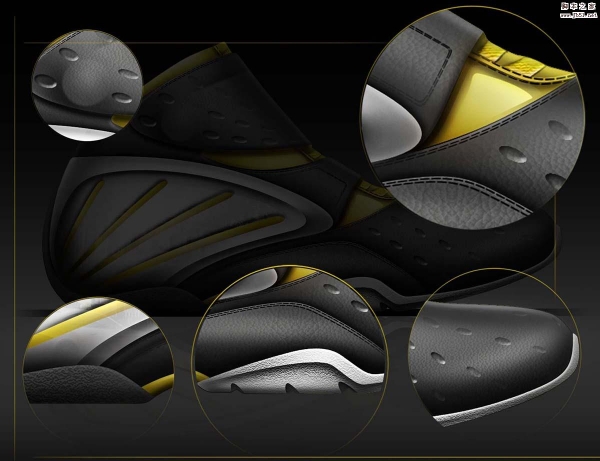 想要给运动鞋设计一个带有细节的海报,可以放到淘宝中当宝贝详情图,该怎么设计呢?下面我们就来看看使用ps手绘逼真的运动鞋的教程,需要的朋友可以参考下2017-11-16
 ps怎样绘制一个玻璃杯果汁饮料图片?运用PHOTOSHOP软件,可以很简单的制作大家想要的照片,下面和小编一起来看看具体步骤吧2017-11-16
 PS怎么鼠绘漫画风格的小丑图标?PS中想要手绘一个小丑漫画风格的人物,该怎么绘制呢?下面我们就来看看详细的教程,很简单,需要的朋友可以参考下2017-11-14
 本教程教脚本之家的矢量手绘学习者使用Photoshop如何鼠绘一只萌萌的绿绿的大眼怪?教程打造的大眼仔非常可爱,内容有点长,需要点时间和耐心,感兴趣的朋友欢迎前来一起分2017-11-13
 ps怎样把动物图片制作成铅笔手绘?运用PHOTOSHOP软件,可以很简单的制作大家想要的照片,下面和小编一起来看看具体步骤吧2017-11-13
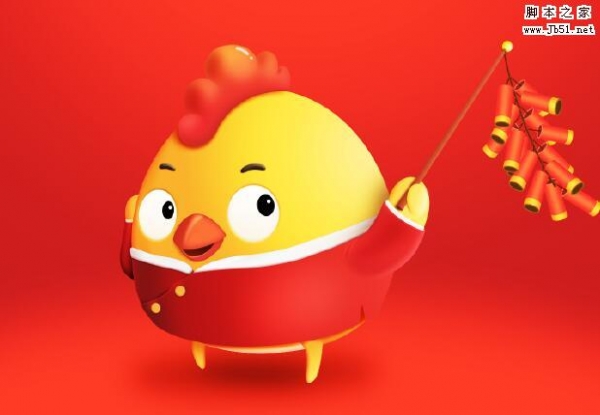 ps怎样绘制一张鸡年手持炮竹的可爱喜庆小黄鸡图片?运用PHOTOSHOP软件,可以很简单的制作大家想要的照片,下面和小编一起来看看具体步骤吧2017-11-10
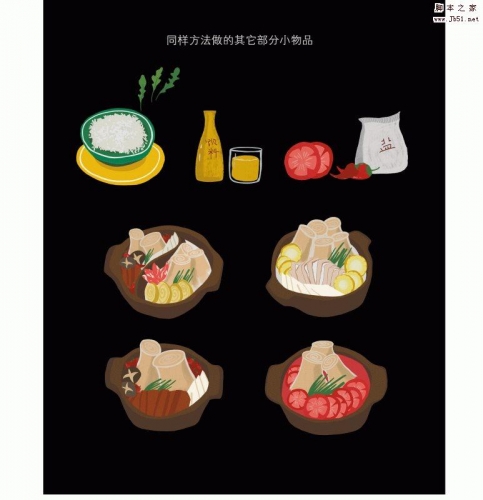 本教程教脚本之家的矢量手绘学习者使用PS结合手绘板简单绘制手绘美食插画,教程简单粗暴,绘制的手绘美食插画非常可爱,感兴趣的朋友欢迎前来一起分享学习2017-11-09
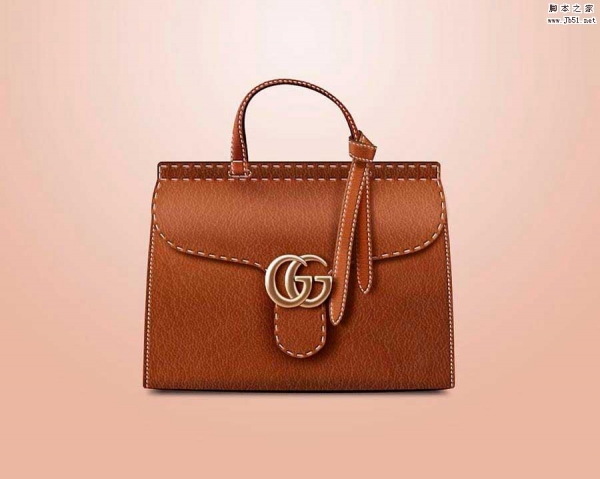 本教程教脚本之家的矢量手绘学习者使用PS绘制质感拟物化牛皮手提包,教程讲解的很详细,设计的包包非常逼真,感兴趣的朋友欢迎前来一起分享学习2017-11-09
 ps如果设计一个逼真的家用香皂图片?运用PHOTOSHOP软件,可以很简单的制作大家想要的照片,下面和小编一起来看看具体步骤吧2017-11-04
 ps怎样设计制作一个超逼真的青花瓷瓶图片?运用PHOTOSHOP软件,可以很简单的制作大家想要的照片,下面和小编一起来看看具体步骤吧2017-11-04


最新评论