

ps手工绘制一张铅笔画效果的狼头照片教程
发布时间:2017-11-30 15:32:45 作者:佚名  我要评论
我要评论
我要评论ps怎样绘制一张铅笔画效果的狼头照片?运用PHOTOSHOP软件,可以很简单的制作大家想要的照片,下面和小编一起来看看具体步骤吧
步骤23
现在,按下键盘上的Ctrl+J复制此图层,并命名为新的图层细节2。将此图层拖到细节1图层的下方。然后,将此图层的混合模式更改为“正常”,并将“不透明度”设置为30%。

步骤24
打开纹理图片,Ctrl+T调整纹理图片到合适大小,并命名该图层为纹理,将此图层的混合模式更改为柔光。


步骤25
将“亮光”和“阴影”图层的“混合模式”更改为柔光,并将其“不透明度”值更改为50%。

相关文章
 ps怎么手绘漂亮的蝴蝶精灵女神图?ps中可以手绘一些图形,今天我们就来看看使用ps手绘蝴蝶精灵女孩的方法,很简单,需要的朋友可以参考下2017-11-27
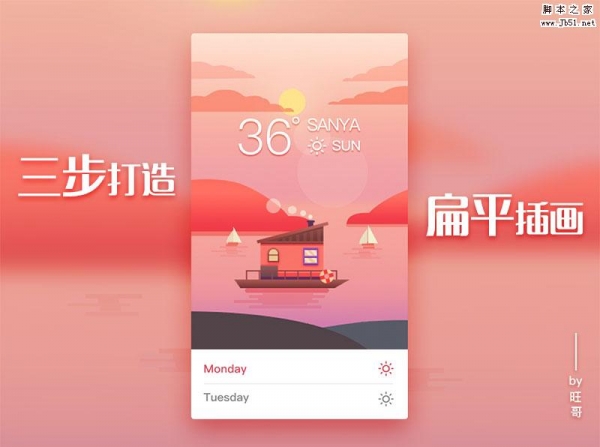 扁平几何插画是近两年非常流行的插画风格,本教程就教脚本之家的矢量手绘学习者使用PS快速营造扁平几何风格晴朗的天气插画,教程主要分三大步完成,效果非常漂亮,喜欢的朋2017-11-22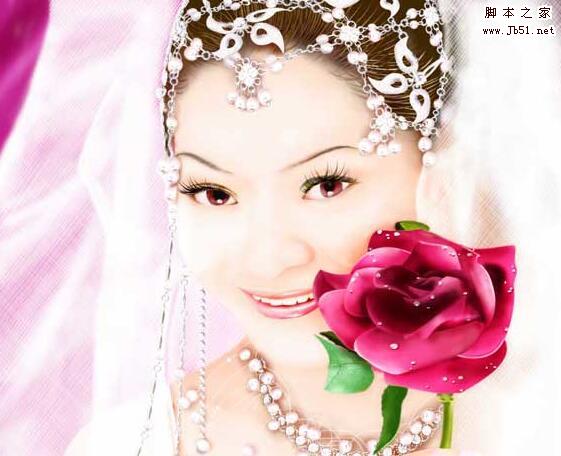
ps怎样绘制一张穿着白色婚纱手拿玫瑰的新娘图片 ps鼠绘人物教程
ps怎样绘制一张穿着白色婚纱的新娘照片?运用PHOTOSHOP软件,可以很简单的制作大家想要的照片,下面和小编一起来看看具体步骤吧2017-11-17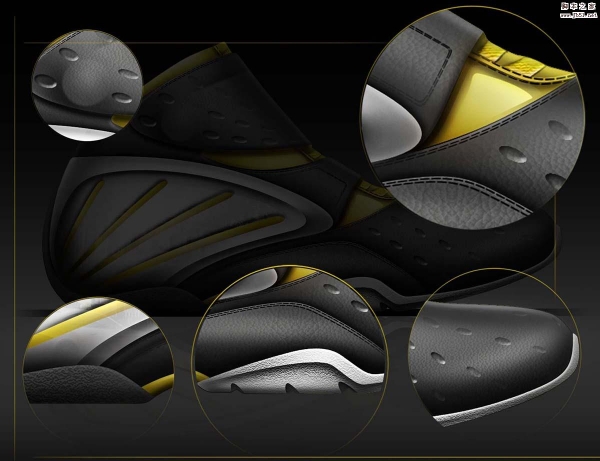 想要给运动鞋设计一个带有细节的海报,可以放到淘宝中当宝贝详情图,该怎么设计呢?下面我们就来看看使用ps手绘逼真的运动鞋的教程,需要的朋友可以参考下2017-11-16
 ps怎样绘制一个玻璃杯果汁饮料图片?运用PHOTOSHOP软件,可以很简单的制作大家想要的照片,下面和小编一起来看看具体步骤吧2017-11-16
 PS怎么鼠绘漫画风格的小丑图标?PS中想要手绘一个小丑漫画风格的人物,该怎么绘制呢?下面我们就来看看详细的教程,很简单,需要的朋友可以参考下2017-11-14
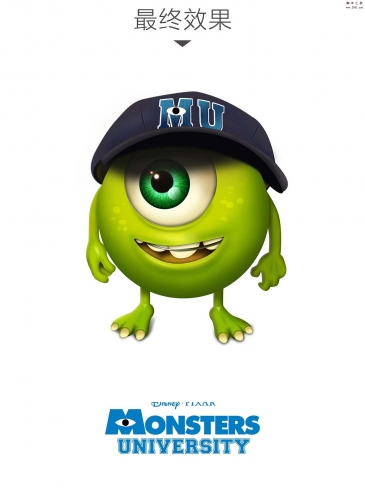 本教程教脚本之家的矢量手绘学习者使用Photoshop如何鼠绘一只萌萌的绿绿的大眼怪?教程打造的大眼仔非常可爱,内容有点长,需要点时间和耐心,感兴趣的朋友欢迎前来一起分2017-11-13
 ps怎样把动物图片制作成铅笔手绘?运用PHOTOSHOP软件,可以很简单的制作大家想要的照片,下面和小编一起来看看具体步骤吧2017-11-13
 ps怎样绘制一张鸡年手持炮竹的可爱喜庆小黄鸡图片?运用PHOTOSHOP软件,可以很简单的制作大家想要的照片,下面和小编一起来看看具体步骤吧2017-11-10
 本教程教脚本之家的矢量手绘学习者使用PS结合手绘板简单绘制手绘美食插画,教程简单粗暴,绘制的手绘美食插画非常可爱,感兴趣的朋友欢迎前来一起分享学习2017-11-09


最新评论