

ps怎样合成一张美丽的海上朝霞图?
发布时间:2017-12-01 14:48:15 作者:佚名  我要评论
我要评论
我要评论ps怎样合成一张美丽的海上朝霞图?运用PHOTOSHOP软件,可以很简单的制作大家想要的照片,下面和小编一起来看看具体步骤吧
ps怎样合成一张美丽的海上朝霞图?运用PHOTOSHOP软件,可以很简单的制作大家想要的照片,下面和小编一起来看看具体步骤吧。
最终效果
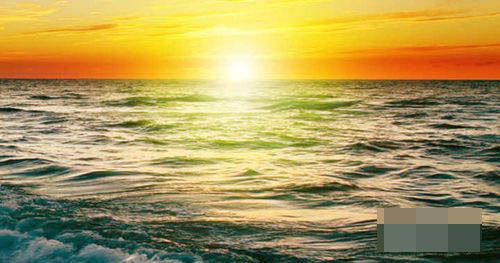
具体步骤:
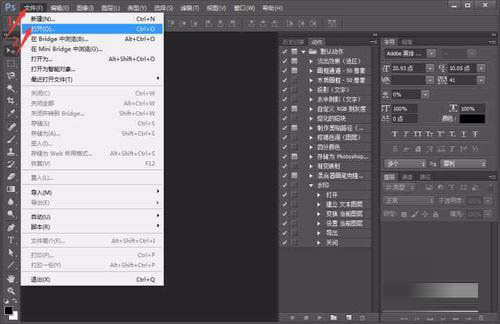
打开PS,执行“文件——打开”或按Ctrl+O进行打开素材图片。
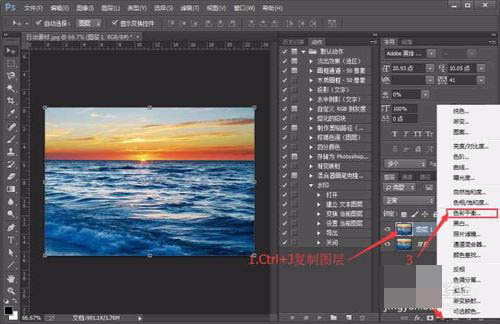
按Ctrl+J进行复制图层,得到“图屋1”,并执行右下角小太极按钮,选择“色彩平衡”。
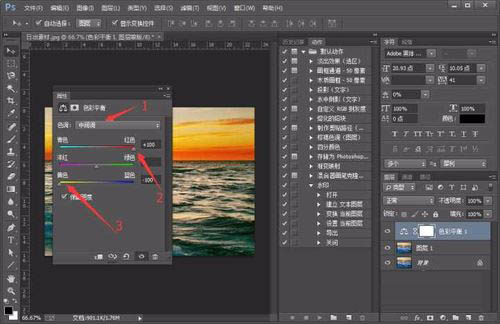
在弹出的对话框中拖动色块,进行图片的调色。使其偏黄与偏红。如图所示。
再次单击右下角小太极按钮,选择“渐变”命令。

在弹出的对话框中,选择“径向渐变”角度为“45度”并单击色块对渐变颜色进行添加设置。
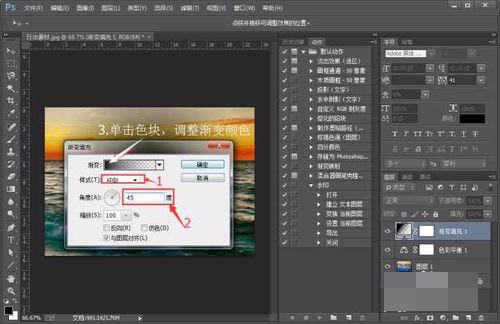

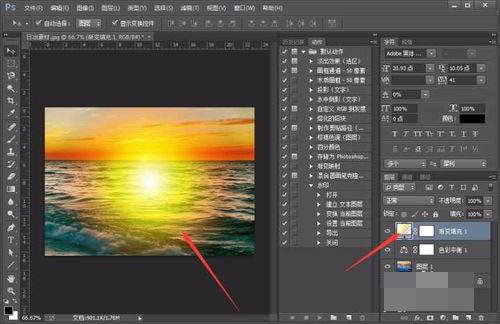
渐变颜色设置好,点击确定,得到下图效果。
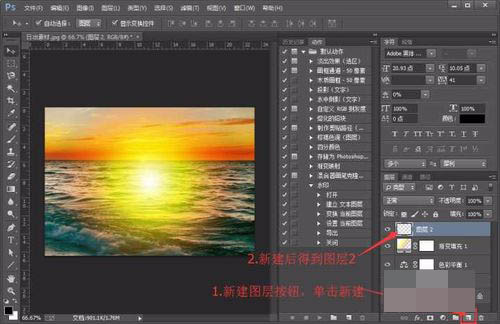
点击图层面板右下角“新建图层”按钮,进行新建图层。
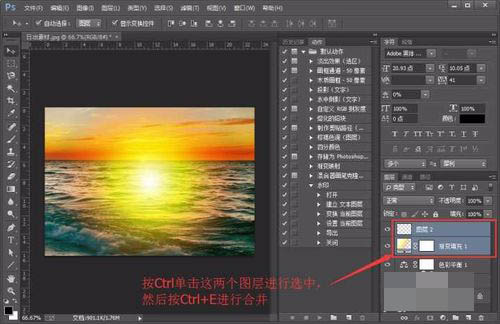
选择图层2,按Ctrl单击“渐变填充”图层,进行加选,并按Ctrl+E,进行合并图层。
选中合并后的图层,将其图层混合模式修改为“滤色”。
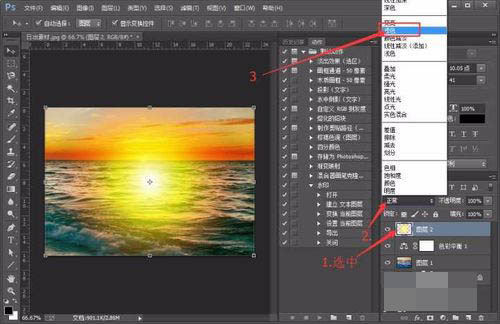
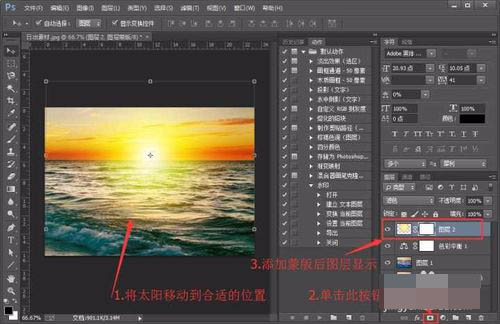
将图层2移动到合适的位置,添加图层蒙版。
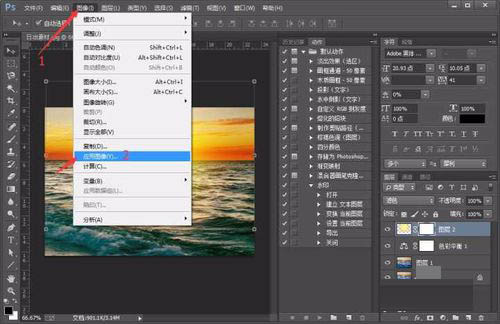
执行“图像—应用图像”,使日出与画面更加融合。
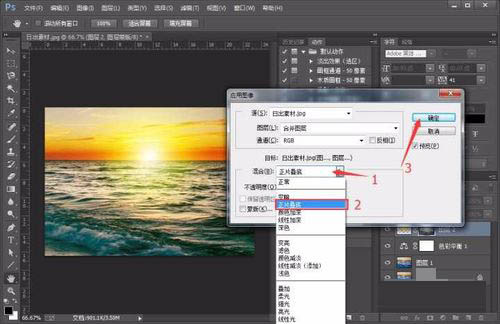
在弹出的对话框中,将混合模式修改为“正片叠底”点击确定。
教程到此结束,小伙伴是不是有所启发,何不自己动手尝试一下呢。
相关推荐:
相关文章
 ps怎么制作大头贴效果的日历图片?ps中想要制作一个大头贴的人物日历,该怎么制作呢?下面我们就来看看详细的教程,需要的朋友可以参考下2017-11-29
 ps怎样合成一张个性夸张的被切开的人物头像?运用PHOTOSHOP软件,可以很简单的制作大家想要的照片,下面和小编一起来看看具体步骤吧2017-11-28
 ps怎样合成青苹果掉入绿色液体中喷溅效果的图片?运用PHOTOSHOP软件,可以很简单的制作大家想要的照片,下面和小编一起来看看具体步骤吧2017-11-27
 本教程教脚本之家的合成特效学习者使用ps打造城市风景和人物照片的双重曝光海报,教程简单粗暴,制作出的效果非常大气,掌握了双重曝光海报的制作方法,可以灵活运用在海报2017-11-23
 ps怎样合成在脸上翻开书本的特效图片?运用PHOTOSHOP软件,可以很简单的制作大家想要的照片,下面和小编一起来看看具体步骤吧2017-11-23
 ps怎样合成在云上乘舟游玩的天使图片?运用PHOTOSHOP软件,可以很简单的制作大家想要的照片,下面和小编一起来看看具体步骤吧2017-11-23
 ps怎样在玻璃灯泡中合成人物冲浪的酷炫效果?运用PHOTOSHOP软件,可以很简单的制作大家想要的照片,下面和小编一起来看看具体步骤吧2017-11-20
 PS怎么做手部地图投影效果?ps中想要做一个手部投影,该怎么给手部合成地图图形呢?下面我们就来看看详细的教程,很简单,需要的朋友可以参考下2017-11-20
 ps怎样把人物图片合成在沙漠中愤怒挣扎的树人特效?运用PHOTOSHOP软件,可以很简单的制作大家想要的照片,下面和小编一起来看看具体步骤吧2017-11-17
 ps怎样创意合成惊险刺激的滑雪比赛图片?运用PHOTOSHOP软件,可以很简单的制作大家想要的照片,下面和小编一起来看看具体步骤吧2017-11-16


最新评论