

ps完美抠图快速抠出空气中弥漫的烟雾图片教程
240PS 发布时间:2017-12-01 15:39:10 作者:昀恒  我要评论
我要评论
我要评论ps怎样快速抠出空气中弥漫的烟雾图片?运用PHOTOSHOP软件,可以很简单的制作大家想要的照片,下面和小编一起来看看具体步骤吧
14、新建一个图层,把选区填充黑色,按Ctrl + D 取消选区,效果如下图。

15、再用套索工具勾出右侧背景选区,填充黑色,然后按Ctrl + D 取消选区。


16、用套索工具勾出下图所示的选区,按Shift + F6 羽化10个像素。


17、创建色阶调整图层,增加明暗对比,参数及效果如下图。


相关文章
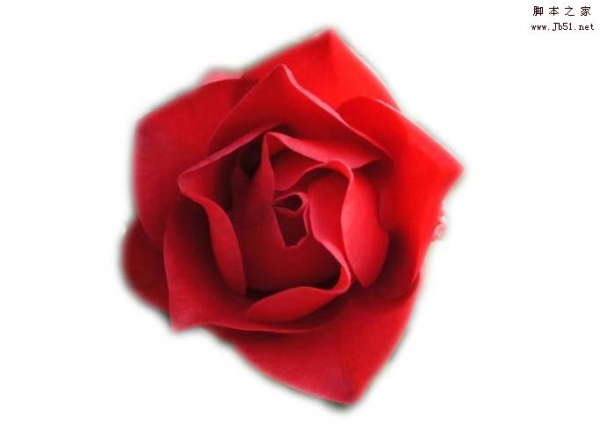
ps怎么使用lab颜色抠图? ps中lab颜色抠图花朵的教程
ps怎么使用lab颜色抠图?ps中想要抠图,可以使用lab颜色来抠图,下面我们就来看看ps中lab颜色抠图花朵的教程,很简单,需要的朋友可以参考下2017-11-27 ps怎样快速抠出在草原上飞奔的骏马图片?运用PHOTOSHOP软件,可以很简单的制作大家想要的照片,下面和小编一起来看看具体步骤吧2017-11-24
 ps怎样快速抠出背景为绿色的长发美女图片?运用PHOTOSHOP软件,可以很简单的制作大家想要的照片,下面和小编一起来看看具体步骤吧2017-11-17
ps怎么快速抠扫描件公章?ps简单几步快速完整的抠出扫描件公章教程
最近,很多网友问小编ps怎么快速抠扫描件公章?今天脚本之家小编就给大家带来ps简单几步快速完整的抠出扫描件公章教程,方法很简单,非常适合新手入门学习,需要的朋友欢迎2017-11-15 ps怎样完美抠图快速抠出婚纱人物图片?运用PHOTOSHOP软件,可以很简单的制作大家想要的照片,下面和小编一起来看看具体步骤吧2017-11-10
 ps毛茸茸的动物怎么抠图?运用PHOTOSHOP软件,可以很简单的制作大家想要的照片,下面和小编一起来看看具体步骤吧2017-11-08
 ps怎样巧用通道抠图完美抠出一张戴着眼镜的猫咪图片?运用PHOTOSHOP软件,可以很简单的制作大家想要的照片,下面和小编一起来看看具体步骤吧2017-11-06
 ps怎样完美抠图抠出一个完整的玻璃灯泡?运用PHOTOSHOP软件,可以很简单的制作大家想要的照片,下面和小编一起来看看具体步骤吧2017-11-04
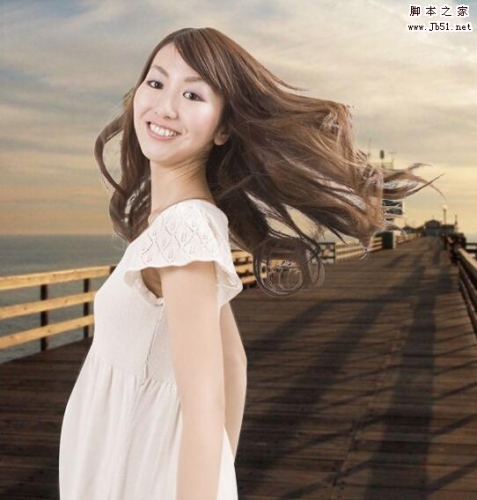 ps怎样利用通道工具简单快速的抠出人物头发?运用PHOTOSHOP软件,可以很简单的抠出大家想要的图片,下面和小编一起来看看具体步骤吧2017-11-02
 ps怎样利用通道抠图抠出一个透明玻璃杯?运用PHOTOSHOP软件,可以很简单的抠出大家想要的图片,那么具体抠图步骤是什么呢?下面和小编一起来看看吧2017-11-01


最新评论