

ps如何制作酷炫的金属质感裂纹火焰字效果?
 我要评论
我要评论ps如何制作酷炫金属质感的裂纹火焰字效果?运用PHOTOSHOP软件,可以很简单的制作大家想要的照片,下面和小编一起来看看具体步骤吧。
最终效果

具体步骤:
1、打开PS软件,按Ctrl + N 新建画布,尺寸为1024 * 768像素,分辨率为72像素/英寸,如下图,然后确定。

2、在工具箱选择“渐变工具”,颜色设置如下图,然后由下图箭头方向拉出径向渐变作为背景。


3、打开下图所示的文字素材,用移动工具拖进来,然后放到画布中间位置。


4、点击箭头位置的按钮,设置图层样式。

斜面和浮雕:

投影:

5、确定后把填充改为0%,效果如下图。

6、下面来定义两款图案,把下面的两张纹理素材保存到本机,然后用PS打开。


7、选择其中一张素材,如下图。

8、选择菜单:编辑 > 定义图案。

9、在弹出的对话框命名,然后关闭图片。另一张图片用同样的方法定义成图案,然后关闭。

10、回到文字文件,按Ctrl + J 把文字图层复制一层,得到文字副本图层,如下图。

11、在文字副本缩略图后面的蓝色区域,鼠标右键选择“清除图层样式”,效果如下图。


12、同样的方法给当前文字设置图层样式。 斜面和浮雕:


纹理:图案选择定义的第一个图案。

内发光:

颜色叠加:

渐变叠加:


图案叠加:

外发光:

13、确定后效果如下图。

14、按Ctrl + J 把当前文字图层复制一层,如下图。

15、把当前图层清除图层样式,然后重新设置。 斜面和浮雕:

等高线:

16、确定后把填充改为0%,如下图。

17、按Ctrl + J 把当前文字图层复制一层,清除图层样式后再重新设置。 斜面和浮雕:

描边:


内阴影:

18、确定后把填充改为0%,效果如下图。

19、按Ctrl + J 把当前文字图层复制一层,清除图层样式后再重新设置。 斜面和浮雕:

等高线:

内阴影:

内发光:

图案叠加:图案选择定义的第二张图案。

20、确定后把填充改为0%,效果如下图。

最终效果:
教程到此结束,小伙伴是不是有所启发,何不自己动手尝试一下呢。
相关推荐:
ps怎样制作燃烧的火焰字 巧用图层样式给字体增加火焰特效教程
相关文章
 Ps怎么制作双12的霓虹灯立体字体?Ps中想要制作一个立体的12.12的文字效果,该怎么制作呢?下面我们就来看看详细的教程,很简单, 需要的朋友可以参考下2017-12-06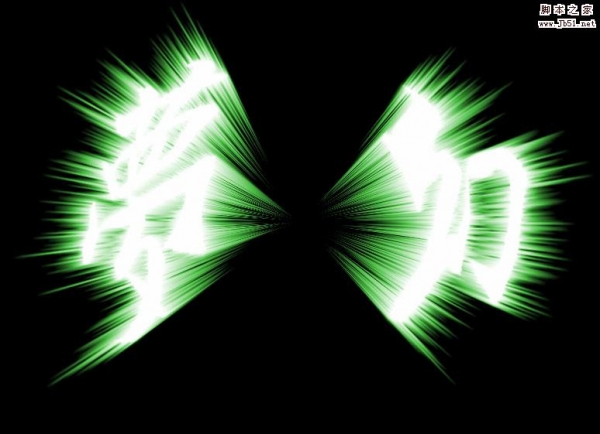
PS怎么制作放射光线文字?PS用极坐标简单制作放射光线文字教程
最近,很多网友问小编PS怎么制作放射光线文字?今天脚本之家小编就给大家带来PS用极坐标简单制作放射光线文字教程,方法不难,只要几步即可完成,感兴趣的朋友欢迎前来一起2017-12-06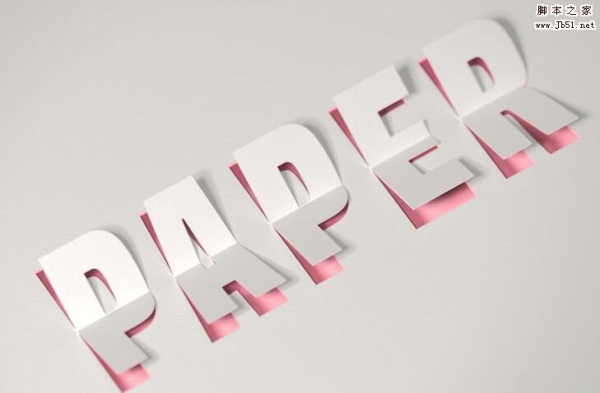 ps怎样制作可爱3D立体效果的折纸文字?运用PHOTOSHOP软件,可以很简单的制作大家想要的照片,下面和小编一起来看看具体步骤吧2017-12-05
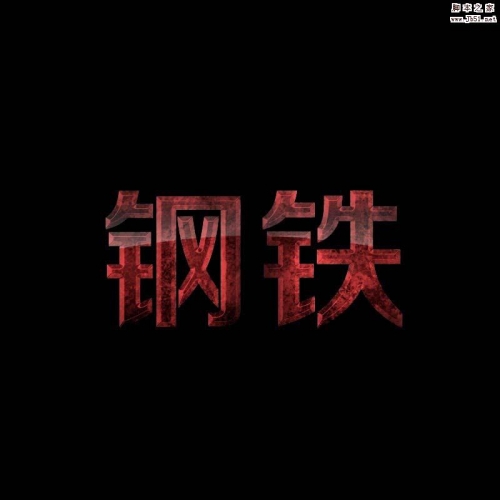 ps怎么设计金属烧红效果的立体文字?想要制作一款烧红的金属制作成的文字,该怎么设计呢?下面我们就来看看使用ps设计金属文字的教程,需要的朋友可以参考下2017-12-04
 本教程教脚本之家的文字特效学习者使用ps怎么给字体加圆形卷边花纹?添加的卷边效果有点类似祥云,方法不难,只要几步即可完成,感兴趣的朋友欢迎前来一起分享学习2017-12-04
 ps怎样制作3D立体效果的卡通亮光字?运用PHOTOSHOP软件,可以很简单的制作大家想要的照片,下面和小编一起来看看具体步骤吧2017-12-02
 本教程教脚本之家的文字特效学习者使用PS制作由彩色豆子组成的创意艺术字,教程一步步讲解分非常详细,主要借助直接选择工具和缩放变换模式,使用椭圆工具创建了一个简单的2017-11-29
 ps如何制作高贵奢华的3D立体黄金颗粒描边字?运用PHOTOSHOP软件,可以很简单的制作大家想要的照片,下面和小编一起来看看具体步骤吧2017-11-29
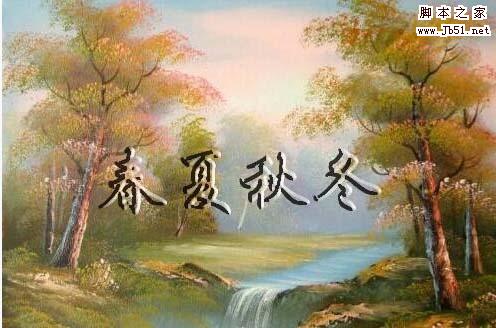 ps怎么设计浮雕效果的透明文字?ps中想要设计一款透明文字,该怎么设计透明文字并添加浮雕效果呢?下面我们就来看看详细的教程,需要的朋友可以参考下2017-11-28
ps怎么使用锁定透明制作艺术字效果? ps锁定透明像素的使用方法
ps怎么使用锁定透明制作艺术字效果?ps总有个锁定透明像素,该怎么使用这个功能呢?今天我们就来看看适使用ps锁定透明像素制作文字效果的教程,需要的朋友可以参考下2017-11-27

最新评论