

ps完美抠图快速抠出透明玻璃罐子教程
发布时间:2017-12-16 15:41:28 作者:佚名  我要评论
我要评论
我要评论ps怎样快速抠出透明玻璃罐子?运用PHOTOSHOP软件,可以很简单的制作大家想要的照片,下面和小编一起来看看具体步骤吧
46、按住Alt键 + 鼠标左键点击一下蒙版缩略图返回图像状态,按Ctrl + D 取消选区,再把混合模式改为“正片叠底”,如下图。

47、按Ctrl + J 把当前图层复制一层,不透明度改为50%,效果如下图。

48、新建一个空白图层,填充白色;然后添加图层蒙版,并命名为“高光”。

49、同样的方法把“高”这个图层复制到高光图层蒙版里面。


50、按Ctrl + J 把当前图层复制一层,不透明度改为50%,如下图。

最终效果
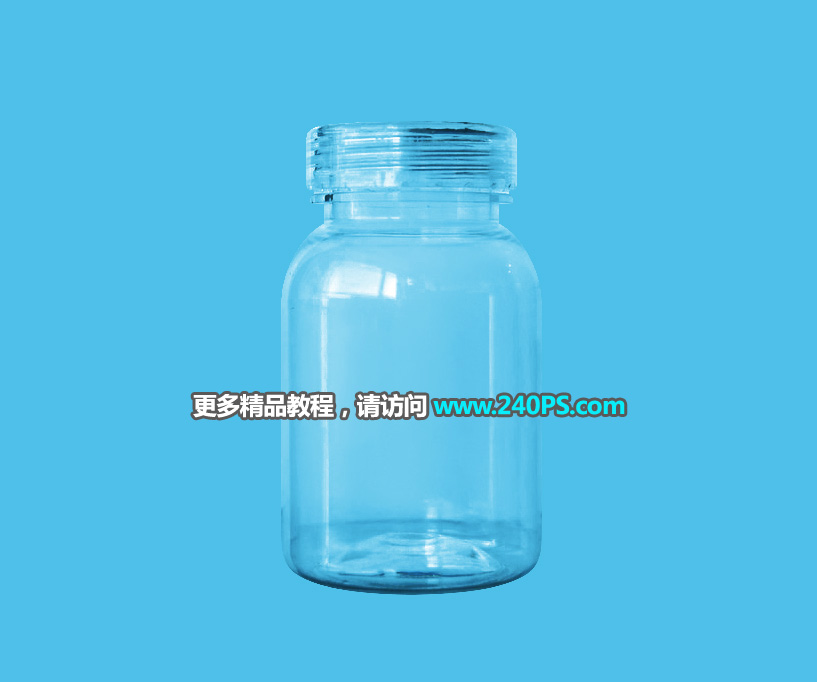
教程到此结束,小伙伴是不是有所启发,何不自己动手尝试一下呢。
相关推荐:
相关文章
 最近,很多网友问小编ps怎么用调整边缘抠图?ps抠图后如何处理边缘?今天脚本之家小编就给大家以PS实例详解调整边缘抠图及抠图后边缘处理技巧,希望对大家有所帮助2017-12-14
 ps怎样运用钢笔工具给婚纱美女更换好看的背景?运用PHOTOSHOP软件,可以很简单的制作大家想要的照片,下面和小编一起来看看具体步骤吧2017-12-14
 在使用PS抠图时,很多同学都喜欢使用快速选择来选区域,可是快速选择有一个缺点,就是对于一些不明显的区域很难选,今天就以实例详细解析Photoshop使用快速选择+快速蒙版抠2017-12-13
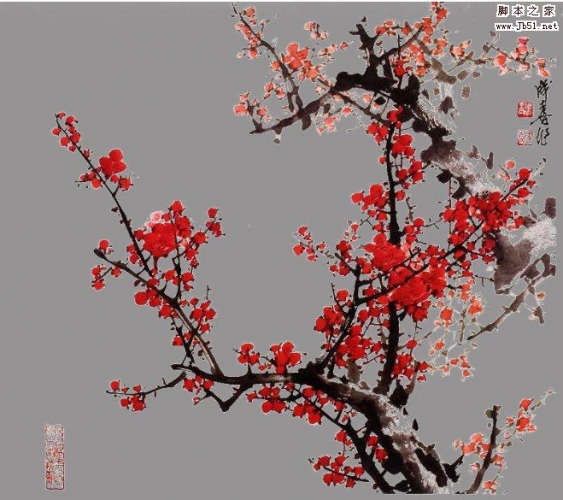 最近,有很多网友问小编ps怎么使用通道抠梅花?今天脚本之家小编就给大家带来ps利用通道对梅花水墨画抠图教程,方法不难,抠出的梅花很完整,非常适合新手入门学习,需要的2017-12-12
 ps怎样快速抠出室外阳光明暗不匀的美女长发?运用PHOTOSHOP软件,可以很简单的制作大家想要的照片,下面和小编一起来看看具体步骤吧2017-12-11
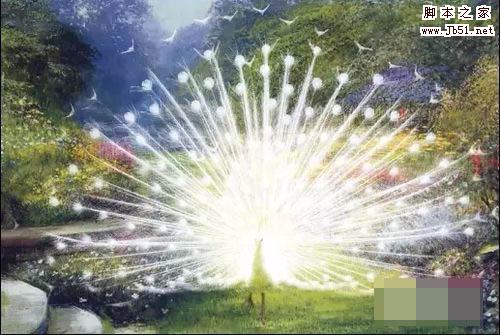 ps怎样利用计算法快速抠出孔雀图片?运用PHOTOSHOP软件,可以很简单的制作大家想要的照片,下面和小编一起来看看具体步骤吧2017-12-05
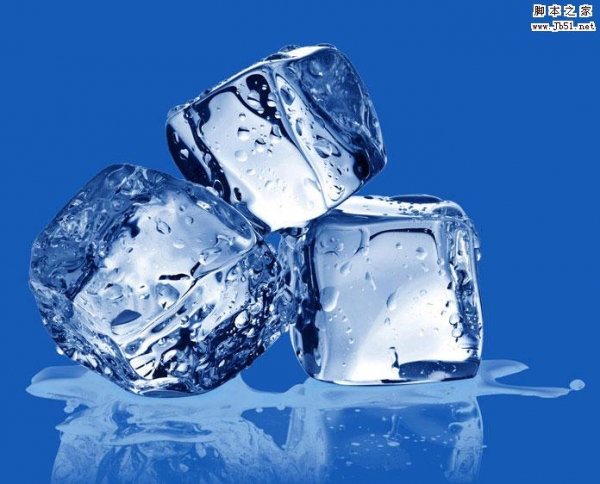 最近,很多网友问小编ps怎么抠透明冰块?今天脚本之家小编就给大家分享PS完美抠出立体透明的冰块教程,方法很简单,非常适合新手入门学习,感兴趣的朋友欢迎前来一起分享学2017-12-02
 ps怎样快速抠出空气中弥漫的烟雾图片?运用PHOTOSHOP软件,可以很简单的制作大家想要的照片,下面和小编一起来看看具体步骤吧2017-12-01
ps怎么使用lab颜色抠图? ps中lab颜色抠图花朵的教程
ps怎么使用lab颜色抠图?ps中想要抠图,可以使用lab颜色来抠图,下面我们就来看看ps中lab颜色抠图花朵的教程,很简单,需要的朋友可以参考下2017-11-27 ps怎样快速抠出在草原上飞奔的骏马图片?运用PHOTOSHOP软件,可以很简单的制作大家想要的照片,下面和小编一起来看看具体步骤吧2017-11-24


最新评论