

ps创意合成魔幻迷雾森林中精灵鹿王的特效图片教程
发布时间:2017-12-20 15:31:01 作者:佚名  我要评论
我要评论
我要评论ps这样合成魔幻迷雾森林中精灵鹿王的特效图片?运用PHOTOSHOP软件,可以很简单的制作大家想要的照片,下面和小编一起来看看具体步骤吧
2、新建纯色调整图层,选择颜色 #857771,把不透明度降为 30%,并右键建立剪贴蒙版。

3、新建色相/饱和度调整图层,饱和度设置为 -40,并右键建立剪贴蒙版。

4、新建曲线调整图层,压暗小鹿,用蒙版擦除光源处,并右键建立剪贴蒙版。

5、再新建一个曲线调整图层改变小鹿的对比度,使小鹿看起来更朦胧。

6、新建图层,用颜色为 #d1d9dd 的画笔在小鹿的外侧加强高光,将图层模式改为叠加。

7、右键把小鹿图层转化为智能对象,添加高斯模糊,半径 8px,在蒙版上用柔边画笔擦除不需要被虚化的区域。


相关文章
 本教程教脚本之家的合成特效学习者如何使用LR+PS给外景写真合成唯美的大雪纷飞效果?教程难度不大,合成的雪景人像效果非常漂亮,满满的仙气,感兴趣的朋友欢迎前来一起分2017-12-20
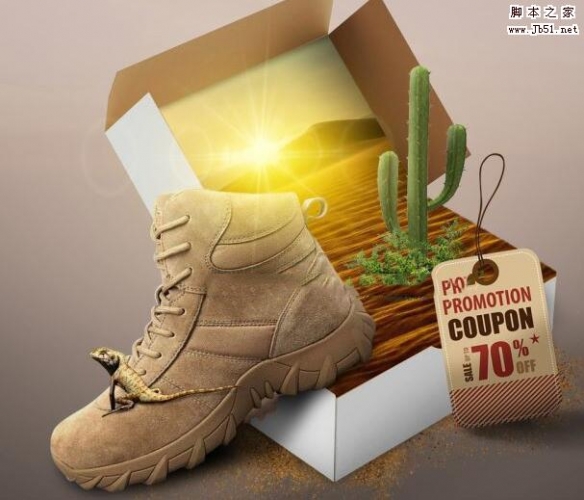 ps怎样制作酷炫好看的沙漠靴电商宣传海报?运用PHOTOSHOP软件,可以很简单的制作大家想要的照片,下面和小编一起来看看具体步骤吧2017-12-19
 ps怎样制作保护海洋动物公益广告的宣传海报?运用PHOTOSHOP软件,可以很简单的制作大家想要的照片,下面和小编一起来看看具体步骤吧2017-12-19
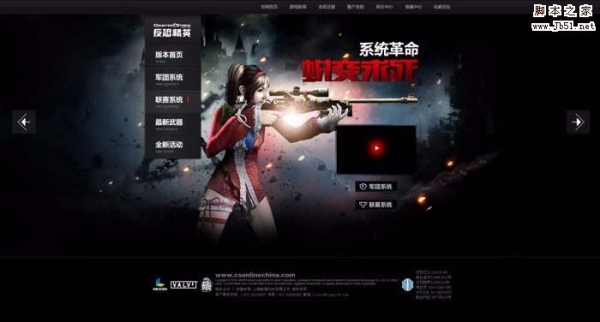 ps怎么设计射击类游戏网站首页宣传图?想要设计一个设计类的网站首页作为宣传图,该怎么设计呢?下面我们就来看看ps合成游戏宣传图的教程,需要的朋友可以参考下2017-12-19
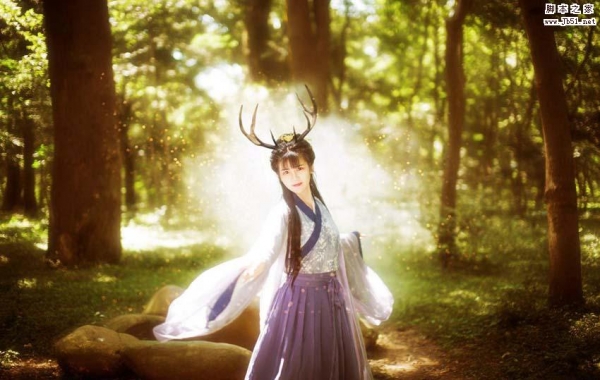 ps怎么给森林人像拍摄合成鹿角?使用相机拍了了森林人物照片,想要使用lr和ps做后期调色处理并给人物合成鹿角,下面我们就来看看详细的教程,需要的朋友可以参考下2017-12-19
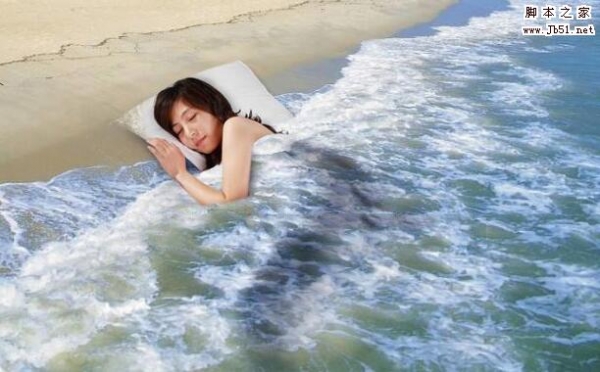 ps怎样合成美女盖着海里浪花的被子睡在海滩上的效果?运用PHOTOSHOP软件,可以很简单的制作大家想要的照片,下面和小编一起来看看具体步骤吧2017-12-18
 本教程教脚本之家的合成特效学习者使用Photoshop创意合成土豆壳中的鸡蛋,教程讲解的挺详细,难度不大,效果非常完美,感兴趣的朋友欢迎前来一起分享学习2017-12-14
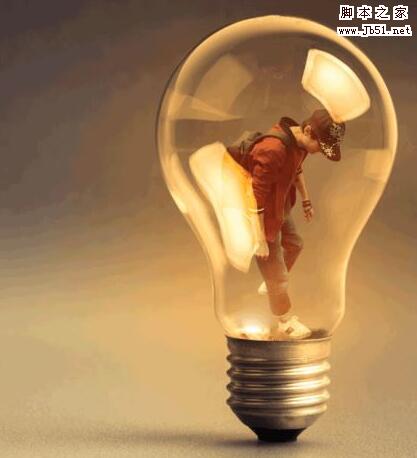 ps怎样制作把人物装进灯泡里的特效图片?运用PHOTOSHOP软件,可以很简单的制作大家想要的照片,下面和小编一起来看看具体步骤吧2017-12-12
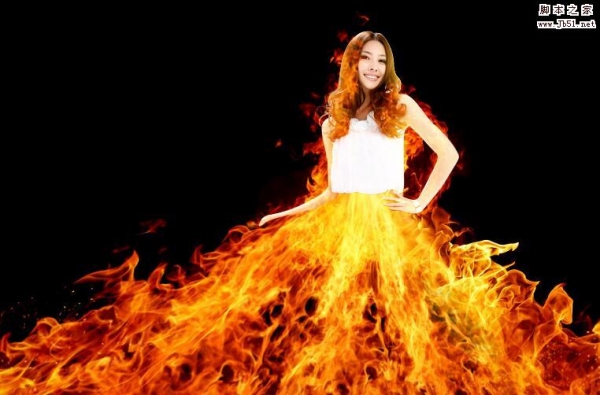 ps怎样给美女图片添加酷炫的火焰般长裙特效??运用PHOTOSHOP软件,可以很简单的制作大家想要的照片,下面和小编一起来看看具体步骤吧2017-12-11
 ps怎样合成科幻般从城市建筑上方翻开巨大书本的特效?运用PHOTOSHOP软件,可以很简单的制作大家想要的照片,下面和小编一起来看看具体步骤吧2017-12-11


最新评论