

ps使用图层样式鼠绘一个超写实的黑色计算器图标教程
UI中国 发布时间:2017-12-21 15:39:40 作者:天天爱炒饭  我要评论
我要评论
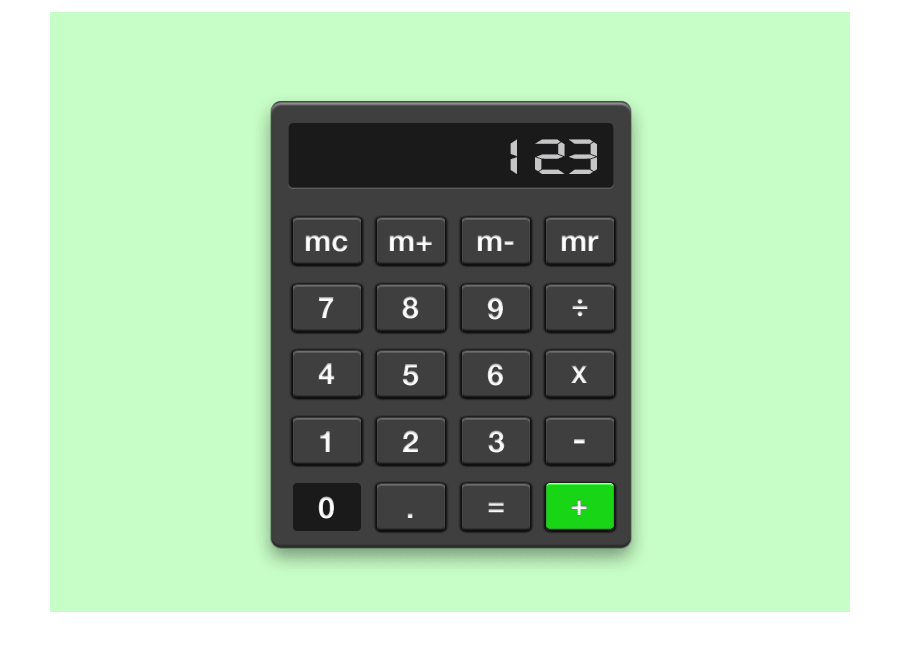
我要评论本教程教脚本之家的矢量手绘学习者ps如何使用图层样式鼠绘一个超写实的黑色计算器图标?教程很简单,制作过程主要以图层样式为主,绘制的计算器图标超逼真,感兴趣的朋友欢迎前来一起分享学习
5、双击组1,依次添加以下图层样式,并右键图层点击拷贝图层样式,然后依次右键点击组2、组3、组4图层粘贴图层样式。

6、右键组5的右边三个按键图层粘贴图层样式,将最后一个按键的颜色叠加的颜色改成#18D516。

7、给组5左边第一个按键添加如下图层样式。

8、至此计算器已经完成了整体的样子,别急,我们再给按键加上数字和符号,让它更真实。注明:显示器窗口的数字可以网络上自行下载DigifaceWide文字。
教程总结:
1、图层样式中内阴影、斜面和浮雕、阴影这三个图层样式可以很好地帮助我们进行写实风格物品的制作,练习越多越能掌握其中技巧和规律。
2、如果同一个图层样式里,比如说阴影,一道图层样式不能很好地表现出你想要的风格,那么就再加一道,会使该图像显得更加饱满立体哦。
教程结束,以上就是关于ps使用图层样式鼠绘一个超写实的黑色计算器图标教程的全部内容,希望大家喜欢!文章来源于UI中国,感谢作者天天爱炒饭给我们带来经精彩的文章!
相关教程推荐:
相关文章
 ps 挖掘机简单画法怎么画?ps中想要绘制一个挖掘机,该怎么绘制呢?下面我们就来看看ps手绘简笔画挖掘机的技巧2023-07-21
- ps怎么画棉花?ps中想要画棉花,该怎么画一朵棉花呢?下面我们就来看看ps手绘棉花矢量图的技巧2023-07-19
- ps怎么手绘一款公告栏矢量图?很多网站能见到公告栏,想要设计一款简洁的公告栏模板,该怎么设计呢?下面我们就来看看ps公告板的画法2023-07-18

ps怎么手绘针织衫? photoshop画面笔画针织衫图形的技巧
ps怎么手绘针织衫?经常使用ps手绘,该怎么画一件毛衣呢?下面我们就来看看photoshop画面笔画针织衫图形的技巧2023-07-11 ps怎么手绘简笔画桃子?ps中想要画一个桃子,像是用铅笔随手画出来的效果,该怎么操作呢?下面我们就来看看ps桃子手绘过程2023-04-29
 ps如何利用几何形态绘制树?ps中想要绘制树木图形,该怎么绘制呢?下面我们就来看看ps树状图形的绘制方法2023-01-18
 ps怎么手绘简单灌木植物素材?ps中想要手绘灌木矢量素材,该怎么绘制呢?下面我们就来看看ps画灌木植物矢量图的技巧2023-01-18
 ps怎么手绘法包?ps中想要手绘一款面包,该怎么手绘法包矢量图呢?下面我们就来看看ps手绘板画面包矢量图的技巧,详细请看下文介绍2023-01-18
 ps怎么手绘葵花籽?ps中想要手绘一盘瓜子,该怎么画葵瓜子呢?下面我们就来看看ps用手绘板绘画一碟葵瓜子的技巧2023-01-18
 很多新手不知道如何使用PS画笔绘制绿色的大地,本文就为大家带来了详细的教程,需要的朋友一起看看吧2022-05-07


最新评论