

ps怎样制作高贵华丽的狗年大吉黄金字?
 我要评论
我要评论ps怎样制作高贵华丽的狗年大吉黄金字?运用PHOTOSHOP软件,可以很简单的制作大家想要的照片,下面和小编一起来看看具体步骤吧。
最终效果

具体步骤:
1、打开PS软件,按Ctrl + N 新建画布,尺寸为1680 * 1080,分辨率为72像素/英寸,如下图,然后确定。

2、把前景色设置为暗灰色#181818,然后用油漆桶工具把背景填充前景色。


3、把下面的文字素材保存到本机,用PS打开,用移动工具拖进来,然后调整好位置。


4、点击图层面板下面的添加图层样式按钮,选择“斜面和浮雕”。

斜面和浮雕

5、确定后把填充改为0%,效果如下图。

6、下面来定义一款图案。把下面的纹理素材保存到本机,再用PS打开。


7、选择菜单:编辑 > 定义图案。

8、在弹出的对话框命名,确定后关闭图片。

9、回到文字文件,按Ctrl + J 把文字图层复制一层,得到文字副本图层,如下图。

10、在文字副本缩略图后面的蓝色区域鼠标右键,选择“清除图层样式”,效果如下图。


11、给当前文字图层设置图层样式。
内阴影

图案叠加:图案选择刚才定义的图案。

投影

12、确定后把填充改为0%,如下图。

13、按Ctrl + J 把当前文字图层复制一层,然后清除图层样式,效果如下图。

14、给当前文字设置图层样式。
斜面和浮雕


15、确定后把填充改为0%,如下图。

16、按住Ctrl键 + 鼠标左键点击一下文字缩略图,载入选区,如下图。

17、创建色阶调整图层,增加明暗对比,参数设置如下图,确定后把不透明度改为50%,如下图。


18、创建色彩平衡调整图层,对高光进行调整,参数设置如下图,确定后按Ctrl + Alt + G 创建剪切蒙版。


19、把底部的任意文字图层复制一层,按Ctrl + Shift + ] 置顶,然后清除图层样式,效果如下图。

20、给当前图层设置图层样式。
斜面和浮雕

描边


内阴影

投影

21、确定后把填充改为0%,如下图。

最终效果
教程到此结束,小伙伴是不是有所启发,何不自己动手尝试一下呢。
相关推荐:
相关文章
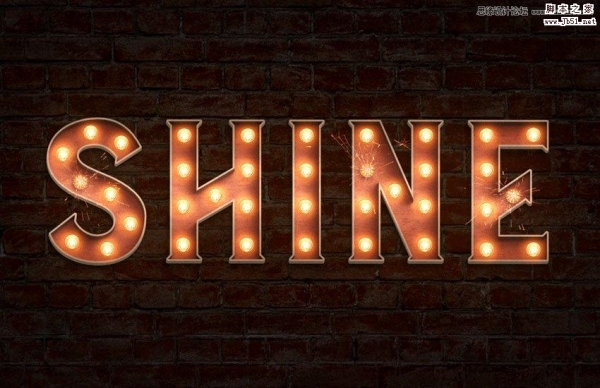 灯泡字是海报中常用的一种字体,最近很多网友就问小编ps怎么做灯泡字?今天脚本之家小编就给大家带来ps制作3d复古风格的灯泡发光字教程,教程讲解的挺详细,效果也不错,感2018-01-03
 ps怎样制作冬季滑雪主题的立体冰霜字海报?运用PHOTOSHOP软件,可以很简单的制作大家想要的照片,下面和小编一起来看看具体步骤吧2018-01-02
 本教程教脚本之家的文字特效学习者使用Photoshop制作炫酷逼真的燃烧火焰艺术字体,教程讲解的挺详细,主要用到了ps cc中的火焰发生器过滤器功能,效果非常逼真,感兴趣的朋2018-01-02
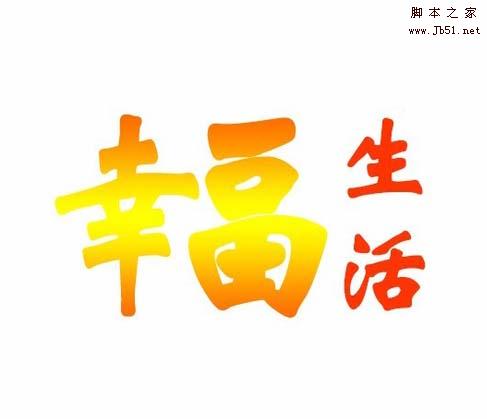 ps怎么拼接文字?ps中想要穿件一个新的文字,该怎么将两个文字拼接成一个新的文字,该怎么拼接呢?下面我们就来看看ps创建新文字的教程,需要的朋友可以参考下2018-01-02
 ps怎么设计元旦海报需要用的字体?ps想要设计一款金粉字体,用于元旦海报,该怎么设计大气的金粉字体呢?下面我们就来看看详细的教程,需要的朋友可以参考下2018-01-02
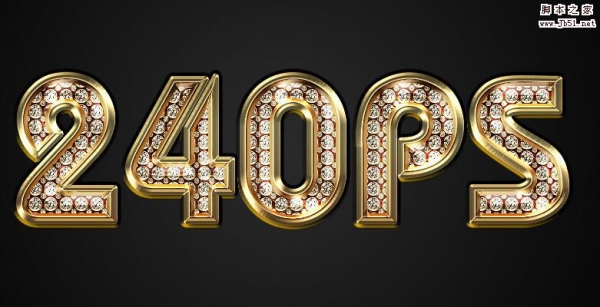 ps怎样制作奢华好看的钻石字?运用PHOTOSHOP软件,可以很简单的制作大家想要的照片,下面和小编一起来看看具体步骤吧2017-12-28
 ps怎么制作破碎效果的文字?ps中想要设计破碎感觉的字体,该怎么制作这个效果呢?下面我们就来看看ps设计破碎字的教程,需要的朋友可以参考下2017-12-28
 PS是一款非常强大的文字图片处理软件,这款软件是现在常用的p图软件之一,今天小编带来的如何使用ps软件将字体做出带有两种颜色,喜欢的小伙伴可以前来浏览2017-12-28
 ps怎么设计网格效果的艺术字?ps中想要设计蜂窝网格效果的文字,该怎么设计呢?下面我们就来看看ps设计网格效果艺术字的教程,需要的朋友可以参考下2017-12-27
 2017圣诞节已过,2018新年就不远了,今天脚本之家小编就教脚本之家的文字特效学习者们使用PS制作黄金质感立体效果的2018艺术字体,教程讲解的很详细,效果很漂亮,闪瞎眼了2017-12-26


最新评论