

ps创意合成从书本中冲出的运动型美女图片教程
240ps 发布时间:2018-01-04 16:29:15 作者:昀恒  我要评论
我要评论
我要评论ps怎样合成制作从书本中冲出的运动型美女图片?运用PHOTOSHOP软件,可以很简单的制作大家想要的照片,下面和小编一起来看看具体步骤吧
37、选择菜单:编辑 > 定义画笔预设,在弹出的对话框命名。


38、选择画笔工具,在预设里面选择刚才定义的笔刷,画笔不透明度及流量都设置为100%,如下图。

39、按F5调出画笔预设,设置如下图。


40、新建一个图层,前景色设置为白色,用刚才设置的画笔刷出一些碎片,如下图。

41、把人物素材拖进来,创建剪切蒙版,然后拉大一点,效果如下图。

最终效果
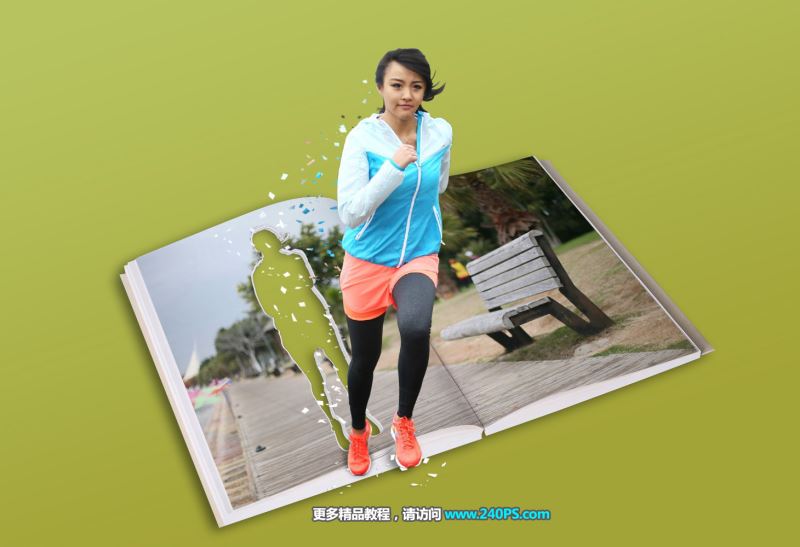
教程到此结束,小伙伴是不是有所启发,何不自己动手尝试一下呢。
相关推荐:
相关文章
 这篇教程教脚本之家的合成特效学习者怎么使用Photoshop创意合成山谷中爬满藤蔓的星空瓶子?教程内容有些长,合成的效果非常有创意,感兴趣的朋友可以多花点时间好好看看哦2018-01-03
 本教程教脚本之家的合成特效学习者如何使用PS设计80年代复古的人物与城市夜景双重曝光效果?教程一步讲解的很详细,打造的人物双重曝光效果80年代感浓郁,酷似电影海报,小2018-01-03
 ps怎样制作大火中孤独无助的女孩图片?运用PHOTOSHOP软件,可以很简单的制作大家想要的照片,下面和小编一起来看看具体步骤吧2018-01-02
 ps怎么设计唯美的星空头像?ps中想要设计一个头型,该怎么设计呢?今天我们就来看看使用剪切蒙版制作创意的星空头像效果的教程,需要的朋友可以参考下2018-01-02
 ps怎样制作在公路上奋力游泳的人物图片?运用PHOTOSHOP软件,可以很简单的制作大家想要的照片,下面和小编一起来看看具体步骤吧2017-12-28
 ps怎样合成废墟中眺望日出的女孩图片?运用PHOTOSHOP软件,可以很简单的制作大家想要的照片,下面和小编一起来看看具体步骤吧2017-12-28
 PS详解钢铁侠视觉合成海报教程分享给脚本之家的合成特效学习者,教程主要是对一张视觉合成海报的步骤讲述,适合初学者,合成的钢铁侠海报具有很强的视觉冲击,非常炫酷,感2017-12-27
 ps怎样合成被霞光打散的人物头像?运用PHOTOSHOP软件,可以很简单的制作大家想要的照片,下面和小编一起来看看具体步骤吧2017-12-26
 PS怎么合成立体的户外广告牌?ps中想要设计一个有立体角度的户外广告,该怎么设计呢额?下面我们就来看看详细的教程,需要的朋友可以参考下2017-12-22
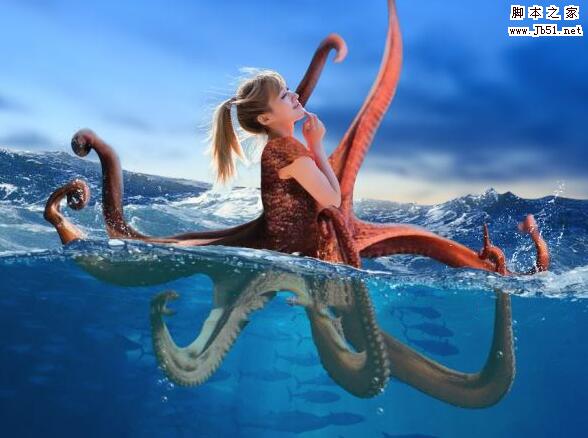 ps怎样合成海水中长着章鱼身体的美女图片?运用PHOTOSHOP软件,可以很简单的制作大家想要的照片,下面和小编一起来看看具体步骤吧2017-12-21


最新评论