

ps创意合成酷炫好看的放射火焰人像海报教程
240ps 发布时间:2018-01-22 16:20:49 作者:昀恒  我要评论
我要评论
我要评论ps怎样合成酷炫好看的放射火焰人像海报?运用PHOTOSHOP软件,可以很简单的制作大家想要的照片,下面和小编一起来看看具体步骤吧
12、新建一个空白图层,混合模式改为“叠加”。

13、把前景色设置为红褐色#721809,如下图。

14、用透明度为10%的柔边画笔给高光边缘区域涂上前景色。

15、打开下面的放射光素材,用移动工具拖进来,调整好位置后,把混合模式改为“颜色减淡”。


16、打开下面的高光素材,用移动工具拖进来,调整好位置后,把混合模式改为“颜色减淡”,不透明度改为60%,如下图。


相关文章
 ps怎么设计一个星球表面的图案?ps中想要设计新球表面的图案,该怎么设计呢?下面我们就来看看详细的教程,很简单,需要的朋友可以参考下2018-01-22
 ps怎样制作在气球中有趣的海底世界图片?运用PHOTOSHOP软件,可以很简单的制作大家想要的照片,下面和小编一起来看看具体步骤吧2018-01-19
 本教程教脚本之家的合成特效学习者如何使用Photoshop合成科幻唯美的宇宙星空风景图,教程讲解的非常详细,打造的宇宙场景图效果非常唯美,在一些科幻类的电影中可以经常见2018-01-18
 ps怎样合成北极熊与霞光完美结合的多次曝光效果?运用PHOTOSHOP软件,可以很简单的制作大家想要的照片,下面和小编一起来看看具体步骤吧2018-01-15
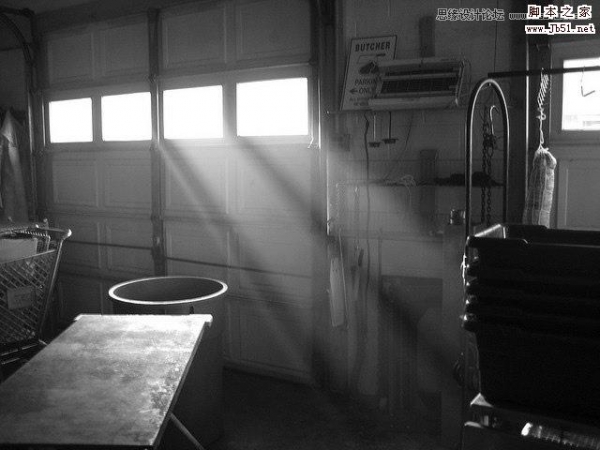 本文通过文字带视频,理论带技巧的形式,去和大家一起来聊聊光线在Photoshop后期合成中的应用技巧,感兴趣的朋友欢迎前来一起分享学习2018-01-12
 ps怎么给图片添加相框?ps中想要给图片添加一个很有意境的相框,该怎么添加呢?下面我们就来看看使ps图片合成相框的教程,需要的朋友可以参考下2018-01-12
 ps怎样合成一个盛有西红柿液体的透明玻璃球?运用PHOTOSHOP软件,可以很简单的制作大家想要的照片,下面和小编一起来看看具体步骤吧2018-01-11
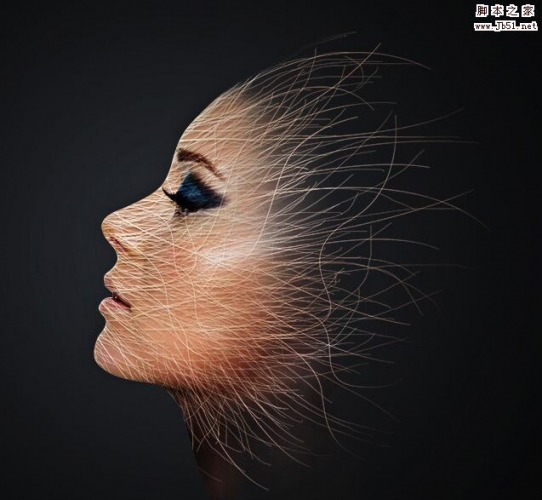 ps怎样合成一张线条化的科幻人物头像?运用PHOTOSHOP软件,可以很简单的制作大家想要的照片,下面和小编一起来看看具体步骤吧2018-01-10
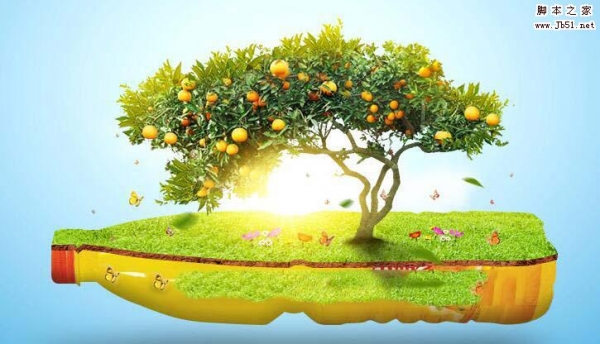 ps怎样合成绿色纯天然果汁饮料宣传海报?运用PHOTOSHOP软件,可以很简单的制作大家想要的照片,下面和小编一起来看看具体步骤吧2018-01-09
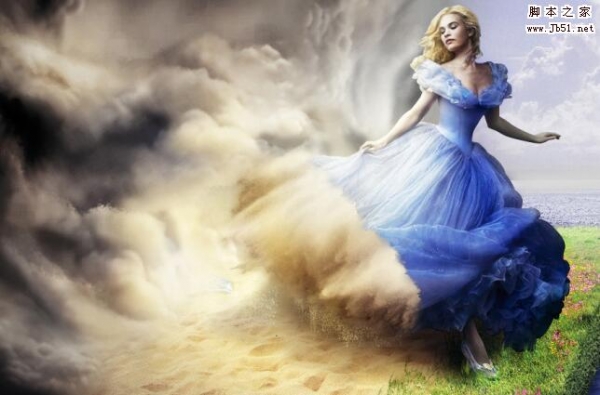 ps怎样合成穿着沙质化长裙的灰姑娘图片?运用PHOTOSHOP软件,可以很简单的制作大家想要的照片,下面和小编一起来看看具体步骤吧2018-01-08

最新评论