

ps制作合成好看的日出峡谷场景图教程
站酷 发布时间:2018-01-31 16:39:40 作者:玩皮兔翻译  我要评论
我要评论
我要评论ps怎样制作好看的日出峡谷场景图?运用PHOTOSHOP软件,可以很简单的制作大家想要的照片,下面和小编一起来看看具体步骤吧
8、为山1图层应用图层蒙版,使用柔软的黑色圆刷,涂抹下图标红区域。

效果如下。不过不必担心现在还比较粗糙的效果,接下来还有很多合成的步骤。我留下了一些地方,便于添加瀑布。

9、在山1和山2图层之间添加瀑布2图层,使用自由变换工具(Ctrl+T)调整其大小。瀑布2图层放在山2图层之下,顺便遮盖住山1图层一些比较粗糙的部分。明显两张图片比较相配,所以某些部分是采用瀑布2还是山1都是可以的,这样更容易融合。

10、为山2图层应用图层蒙版,使用柔软的黑色圆刷涂抹下图中标红区域,融合图片。


11、我需要图片山1的更多部分,于是按键Ctrl+J复制山1图层,将之稍向左移动。

12、利用图层蒙版隐藏此复制图层除了瀑布2上方的所有部分。

13、正如之前的步骤所示,我保留了瀑布2的一些比较生硬的部分。为此,我们需要复制瀑布2,将副本放置在瀑布2图层之上,将之转换为下图所示部分,因为我们只需要灌木部分。命名为瀑布2副本。

位置如下图所示。

14、在图层蒙版中涂抹瀑布2副本的图示标红区域。


相关文章
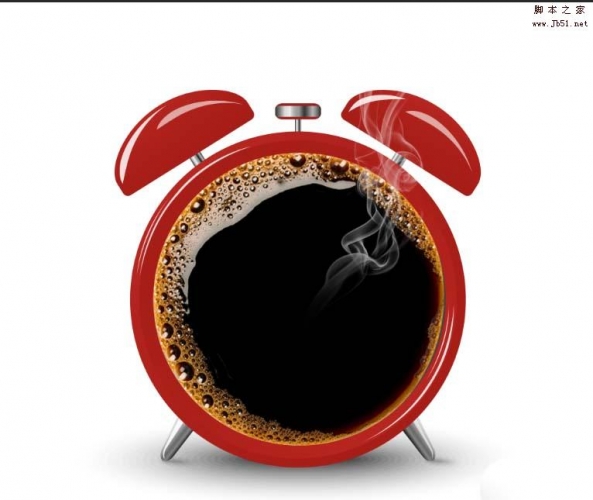 ps怎么快速合成闹钟形状的咖啡杯?ps导入了两张图片,分别是闹钟和装了咖啡的杯子,该怎么将杯子中的咖啡放到闹钟中做成闹钟形状的咖啡杯呢?下面我们就来看看详细的教程,2018-01-31
 ps怎样合成坠入深海深处的美女图片?运用PHOTOSHOP软件,可以很简单的制作大家想要的照片,下面和小编一起来看看具体步骤吧2018-01-29
 ps怎样合成盖着棕色的地板被子睡在瓷砖地板上的美女效果?运用PHOTOSHOP软件,可以很简单的制作大家想要的照片,下面和小编一起来看看具体步骤吧2018-01-29
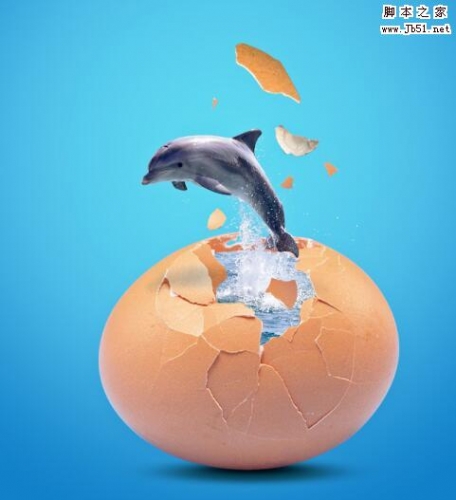 ps怎样合成从鸡蛋中跃出的海豚图片?运用PHOTOSHOP软件,可以很简单的制作大家想要的照片,下面和小编一起来看看具体步骤吧2018-01-26
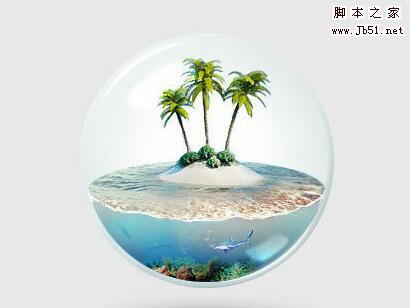 ps怎样合成漂亮好看的海洋主题水晶球图片?运用PHOTOSHOP软件,可以很简单的制作大家想要的照片,下面和小编一起来看看具体步骤吧2018-01-23
 这篇教程教脚本之家的合成特效学习者们怎么用Photoshop合成创意的超现实基地城市景观?教程打造的场景非常独特,创意十足,简直超乎想象,感兴趣的朋友快去看看具体是怎么2018-01-23
 本教程教脚本之家的合成特效学习者使用Photoshop创意合成2.5d风格圣诞工厂海报,教程打造的圣诞节海报属于扁平化、2.5d风格,非常个性,难度不是很大,感兴趣的朋友欢迎前来2018-01-23
 ps怎样合成酷炫好看的放射火焰人像海报?运用PHOTOSHOP软件,可以很简单的制作大家想要的照片,下面和小编一起来看看具体步骤吧2018-01-22
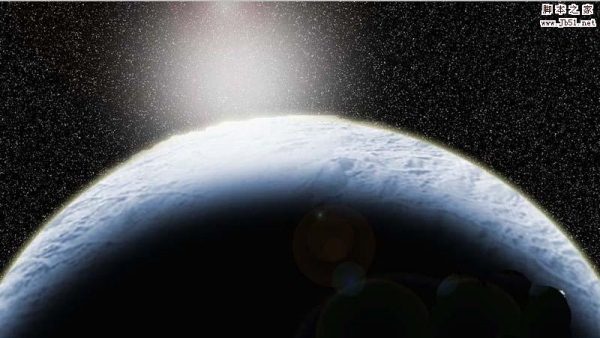 ps怎么设计一个星球表面的图案?ps中想要设计新球表面的图案,该怎么设计呢?下面我们就来看看详细的教程,很简单,需要的朋友可以参考下2018-01-22
 ps怎样制作在气球中有趣的海底世界图片?运用PHOTOSHOP软件,可以很简单的制作大家想要的照片,下面和小编一起来看看具体步骤吧2018-01-19


最新评论