

ps制作合成好看的日出峡谷场景图教程
站酷 发布时间:2018-01-31 16:39:40 作者:玩皮兔翻译  我要评论
我要评论
我要评论ps怎样制作好看的日出峡谷场景图?运用PHOTOSHOP软件,可以很简单的制作大家想要的照片,下面和小编一起来看看具体步骤吧
63、将混合模式设置为颜色减淡。

64、复制光4图层,然后将不透明度设置为58%。

65、最后一次为光线新建图层,命名为光5.按照下图绘制更多的光线。

66、将混合模式设置为颜色,不透明度设置为53%。现在我们已经基本完成了光源及光线效果的绘制,不过我们也会在后面的步骤中进行加强。

67、新建一个图层,命名为鸟。使用任意一个鸟型笔刷绘制出鸟群。

68、下载光晕滤镜包,并选择光学耀斑(26).如下图所示放置,我们将会把此光晕作为光源。

69、将混合模式设置为滤色,效果如下。

70、正如图示红圈,有些光晕在主体上,但我们并不需要,于是为光晕图层应用一个图层蒙版,涂抹掉不需要的部分。

71、我也去掉了鹰上的光晕效果。整体效果如下。

72、为光晕图层应用色阶和色相/饱和度调整图层。利用色阶调整图层,我们能柔化光晕的突兀感,利用色相/饱和度调整图层,我们可以让光晕的颜色由蓝色变为黄色。


相关文章
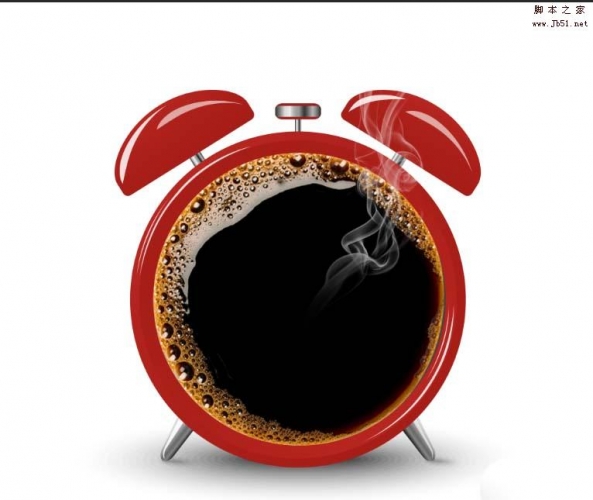 ps怎么快速合成闹钟形状的咖啡杯?ps导入了两张图片,分别是闹钟和装了咖啡的杯子,该怎么将杯子中的咖啡放到闹钟中做成闹钟形状的咖啡杯呢?下面我们就来看看详细的教程,2018-01-31
 ps怎样合成坠入深海深处的美女图片?运用PHOTOSHOP软件,可以很简单的制作大家想要的照片,下面和小编一起来看看具体步骤吧2018-01-29
 ps怎样合成盖着棕色的地板被子睡在瓷砖地板上的美女效果?运用PHOTOSHOP软件,可以很简单的制作大家想要的照片,下面和小编一起来看看具体步骤吧2018-01-29
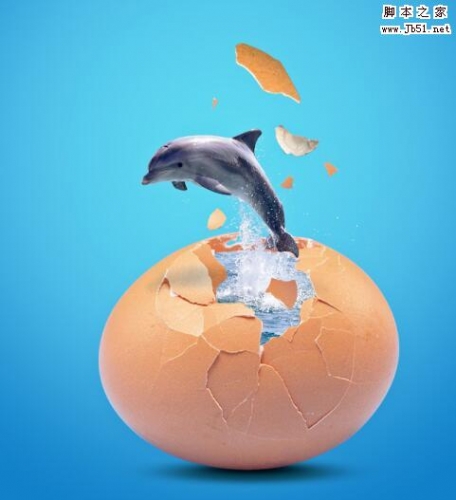 ps怎样合成从鸡蛋中跃出的海豚图片?运用PHOTOSHOP软件,可以很简单的制作大家想要的照片,下面和小编一起来看看具体步骤吧2018-01-26
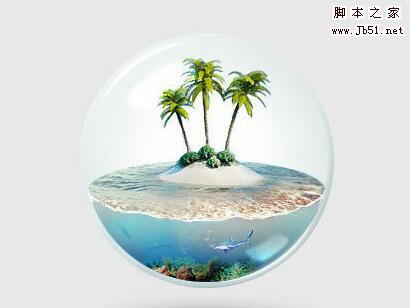 ps怎样合成漂亮好看的海洋主题水晶球图片?运用PHOTOSHOP软件,可以很简单的制作大家想要的照片,下面和小编一起来看看具体步骤吧2018-01-23
 这篇教程教脚本之家的合成特效学习者们怎么用Photoshop合成创意的超现实基地城市景观?教程打造的场景非常独特,创意十足,简直超乎想象,感兴趣的朋友快去看看具体是怎么2018-01-23
 本教程教脚本之家的合成特效学习者使用Photoshop创意合成2.5d风格圣诞工厂海报,教程打造的圣诞节海报属于扁平化、2.5d风格,非常个性,难度不是很大,感兴趣的朋友欢迎前来2018-01-23
 ps怎样合成酷炫好看的放射火焰人像海报?运用PHOTOSHOP软件,可以很简单的制作大家想要的照片,下面和小编一起来看看具体步骤吧2018-01-22
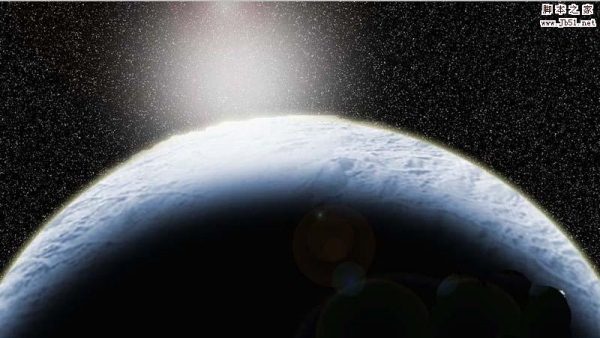 ps怎么设计一个星球表面的图案?ps中想要设计新球表面的图案,该怎么设计呢?下面我们就来看看详细的教程,很简单,需要的朋友可以参考下2018-01-22
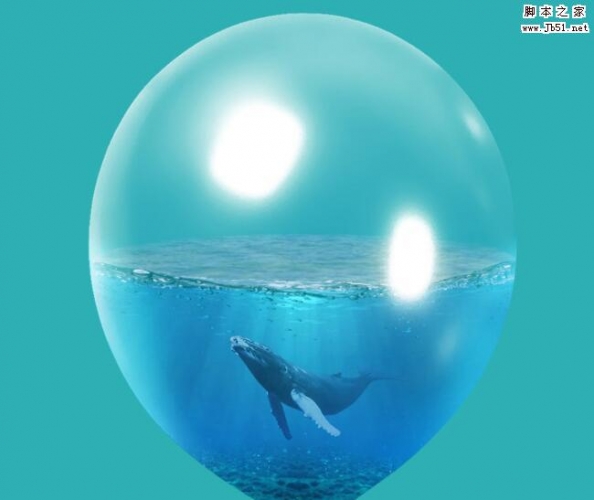 ps怎样制作在气球中有趣的海底世界图片?运用PHOTOSHOP软件,可以很简单的制作大家想要的照片,下面和小编一起来看看具体步骤吧2018-01-19


最新评论