

ps精细抠图快速抠出受光不均的外景红发美女教程
240ps 发布时间:2018-02-02 15:26:53 作者:昀恒  我要评论
我要评论
我要评论ps如何精细抠出受光不均的红发丝美女图片?运用PHOTOSHOP软件,可以很简单的制作大家想要的照片,下面和小编一起来看看具体步骤吧
32、创建一个纯色填充图层,颜色设置为黄绿色#b6b684,如下图。


33、选择背景图层,按Ctrl + J 复制一层,按Ctrl + Shift + ] 置顶,并命名为“暗部”,如下图。

34、点击蒙版按钮,添加蒙版,如下图。

35、选择“头发暗部”图层,按Ctrl + A 全选,按Ctrl + C 复制。

36、选择“暗部”图层,按住Alt键 + 鼠标左键点击一下蒙版缩略图,如下图。

37、按Ctrl + V 把复制的图层粘贴进来,如下图。

相关文章
 ps怎样快速抠出跃出水面的海豚图片?运用PHOTOSHOP软件,可以很简单的制作大家想要的照片,下面和小编一起来看看具体步骤吧2018-01-25
 ps怎样快速抠出一个透明气球?运用PHOTOSHOP软件,可以很简单的制作大家想要的照片,下面和小编一起来看看具体步骤吧2018-01-18
ps完美抠图快速抠出树林中穿着好看的婚纱披着纱巾的美女图片教程
ps怎样快速抠出树林中穿着好看的婚纱披着纱巾的美女图片?运用PHOTOSHOP软件,可以很简单的制作大家想要的照片,下面和小编一起来看看具体步骤吧2018-01-12
Photoshop巧用通道抠图快速完美抠出毛茸茸的雪中灰狼教程
本教程教脚本之家的ps抠图教程学习者如何巧用Photoshop通道抠图快速完美抠出毛茸茸的雪中灰狼,教程讲解的非常详细,非常适合新手入门学习photoshop通道抠图技巧2018-01-08
ps怎么用背景橡皮擦工具抠图?ps巧用背景橡皮擦快速抠出白鸽教程
最近,不少网友问小编ps怎么用背景橡皮擦工具抠图?今天脚本之家小编就给大家带来ps巧用背景橡皮擦快速抠出白鸽教程,方法不难,感兴趣的朋友欢迎前来一起分享学习2018-01-02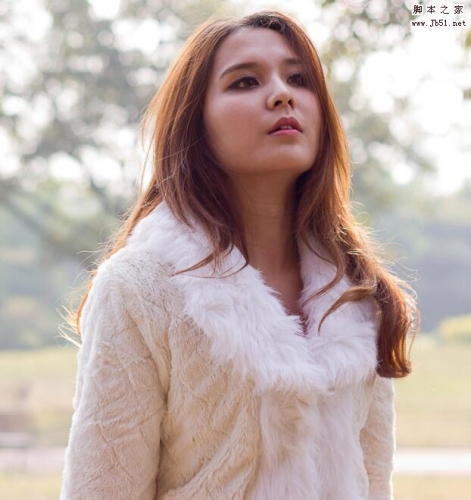 ps怎样抠出受光不均的冬季外景长发美女?运用PHOTOSHOP软件,可以很简单的制作大家想要的照片,下面和小编一起来看看具体步骤吧2017-12-29
 本教程教脚本之家的ps抠图教程学习者PS如何利用通道抠图快速抠出在天空中飞翔的雄鹰?教程一步步讲解的很详细,抠出的雄鹰很完整,感兴趣的朋友欢迎前来一起分享学习2017-12-21
 本教程教脚本之家的ps抠图教程学习者PS如何巧用调整边缘和通道抠图工具抠出旗袍和透明飘纱?教程讲解的挺详细,抠出的效果很完美,想要学习调整边缘抠图及通道抠图的朋友可2017-12-21
 ps怎样快速抠出透明玻璃罐子?运用PHOTOSHOP软件,可以很简单的制作大家想要的照片,下面和小编一起来看看具体步骤吧2017-12-16
 最近,很多网友问小编ps怎么用调整边缘抠图?ps抠图后如何处理边缘?今天脚本之家小编就给大家以PS实例详解调整边缘抠图及抠图后边缘处理技巧,希望对大家有所帮助2017-12-14


最新评论