

ps怎么设计立体文字丝绸飘扬效果? ps拖尾文字的制作方法
发布时间:2018-02-10 11:24:28 作者:lx87052353  我要评论
我要评论
我要评论ps怎么设计立体文字丝绸飘扬效果、ps文字想要制作一个中漂亮的效果,类似有风吹过丝绸飘扬的效果,该怎么制作呢?下面我们就来看看详细的教程,需要的朋友可以参考下
5、点击左侧“橡皮擦工具”,一边调整橡皮擦的“不透明度”,一边对形状尾部进行擦除,使其尾部逐渐变细消失。


6、点击“编辑”菜单下“定义画笔预设”选项,将这个形状定义为一个画笔。


7、新建一个图层,用“横排文本工具”输入文字,并按住“ctrl”键左键点击文字图层,将其转化为选区。


8、再新建一个图层,调整画笔的属性,画笔选择刚刚定义的形状,间隙设置为1%;同时,返回“路径”面板,点击下方按钮,将选区转化为路径,并用“描边路径”进行描边。


9、这时候,就会得到相应的飘舞效果,我们返回“图层”面板,调整文字和飘舞形状的相对位置,即可得到飘舞效果。


以上就是ps设计立体拖尾文字的教程,希望大家喜欢,请继续关注脚本之家。
相关推荐:
ps怎么设计立体翘起的文字字体? ps翘边剪纸字体的设计方法
相关文章

ps怎么设计立体翘起的文字字体? ps翘边剪纸字体的设计方法
ps怎么设计立体翘起的文字字体?ps中想要设计一个红色剪纸效果的love立体字,同时给文字添加翘边的效果,该怎么做制作呢?下面我们就来看看ps翘边剪纸字体的设计方法,需要2018-01-31 ps制作怎么设计3d立体闪光的字体?ps中想要设计一款立体的有星光的文字,该怎么设计恩?下面我们就来看看ps设计3d立体文字的教程,需要的朋友可以参考下2018-01-30
 ps怎么设计血迹斑斑的立体字?ps中想要设计一款血迹斑斑的文字,该怎么制作这种溅血文字呢?下面我们就来看看ps溅血艺术字的制作方法,需要的朋友可以参考下2018-01-29
 本教程脚本之家脚本之家的各位朋友使用AI+PS临摹3d立体英文字体模型的方法,教程中制作立体字体的方法同样适用于一些立体中文字体的设计,也适用于2.5d插画中,一些建筑的2018-01-29
 ps怎样制作霸气好看的2018土豪金立体字?运用PHOTOSHOP软件,可以很简单的制作大家想要的照片,下面和小编一起来看看具体步骤吧2018-01-24
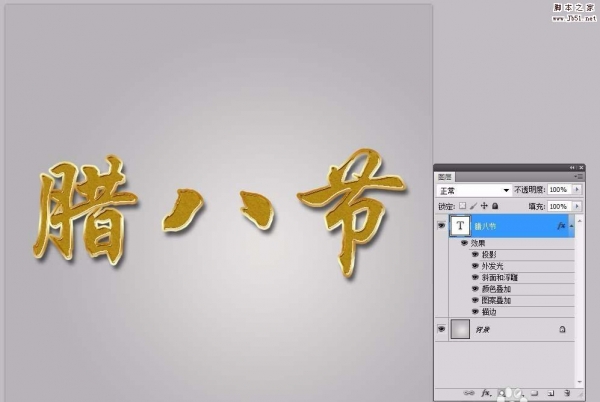 ps怎么设计金色立体的腊八节字体?ps中想要设计一款金色的腊八节文字,该怎么设计呢?下面我们就来看看ps设计金色立体字体的教程,需要的朋友可以参考下2018-01-24
 PS怎么设计白色的立体文字?ps中制作立体字很简单,想要给红色的帖子设计白色立体文字,该怎么设计呢?下面我们就来看看ps立体艺术字的制作方法,需要的朋友可以参考下2018-01-16
 ps怎么设计立体管道样式的艺术字效果?ps中想要设计一种立体的有管道效果的文字,该怎么设计呢?下面我们就来看看详细的设置方法,需要的朋友可以参考下2018-01-14
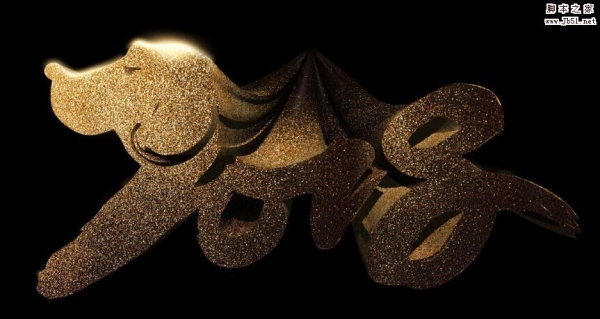 ps怎样制作好看的金沙生肖狗形状的立体字?运用PHOTOSHOP软件,可以很简单的制作大家想要的照片,下面和小编一起来看看具体步骤吧2018-01-10
 ps怎样制作好看的越努力越幸运的橙色纹理立体字?运用PHOTOSHOP软件,可以很简单的制作大家想要的照片,下面和小编一起来看看具体步骤吧2018-01-09


最新评论