

ps怎样制作漂亮好看的浪漫情人节金属纹理字?
240ps 发布时间:2018-02-14 09:59:15 作者:昀恒  我要评论
我要评论
我要评论ps怎样制作漂亮好看的浪漫情人节金属纹理字?运用PHOTOSHOP软件,可以很简单的制作大家想要的照片,下面和小编一起来看看具体步骤吧
11、按Ctrl + J 把当前文字图层复制一层,然后清除图层样式,效果如下图。

12、给当前文字图层设置图层样式。
斜面和浮雕

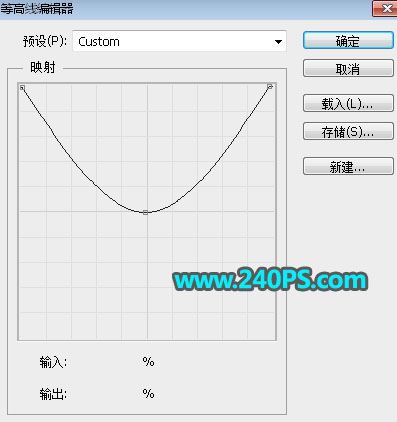
13、确定后把填充改为0%,效果如下图。

14、按Ctrl + J 把当前文字图层复制一层,然后清除图层样式,效果如下图。

15、给当前文字图层设置图层样式。
斜面和浮雕

描边


内阴影
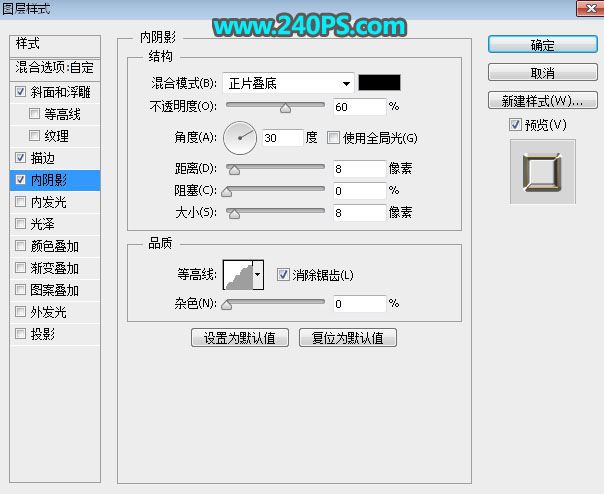
16、确定后把填充改为0%,如下图。
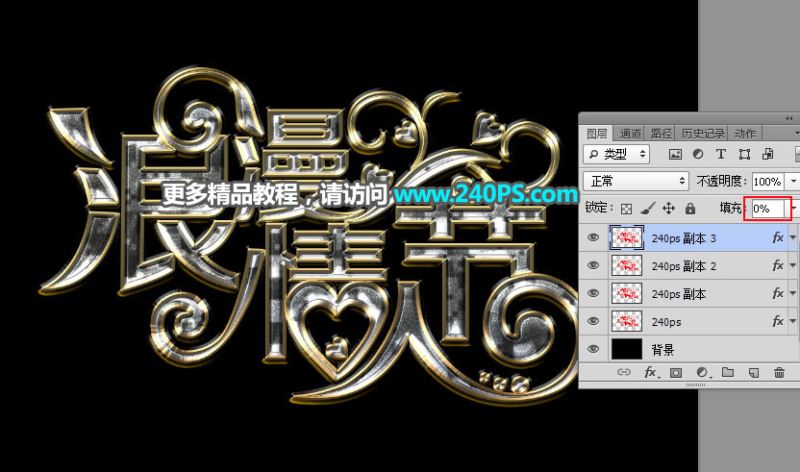
最终效果

教程到此结束,小伙伴是不是有所启发,何不自己动手尝试一下呢。
相关推荐:
ps竖排文字中的数字怎么横排? ps直排内横排功能的使用方法
ps怎么设计剪纸并折叠的文字效果? ps设计立体折纸字体的教程
相关文章
 ps怎么设计立体文字丝绸飘扬效果、ps文字想要制作一个中漂亮的效果,类似有风吹过丝绸飘扬的效果,该怎么制作呢?下面我们就来看看详细的教程,需要的朋友可以参考下2018-02-10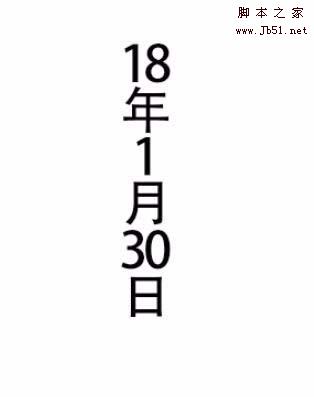
ps竖排文字中的数字怎么横排? ps直排内横排功能的使用方法
ps竖排文字中的数字怎么横排?ps设置的竖向输入文字,汉字显示挺好,但是数字该怎么横向显示呢?我们可以使用ps中的直排内横排功能让数字横向显示,下面我们就来看看详细的2018-02-09 ps这么设计切割艺术字?想要让征程的文字不在一条线上,感觉像是被切割并抽出了一些位置,该怎么设计呢?下面我们就来看看ps设计错乱字体的教程,需要的朋友可以参考下2018-02-09
 ps怎么设计烈火文字ps中想要设计一款火焰燃烧效果的字体,该怎么设计呢?下面我们就来看看ps火焰燃烧艺术字的制作方法,需要的朋友可以参考下2018-02-09
 ps怎么设计3D立体文字?ps中想要设计一款立体的文字,该怎么设计呢?下面我们就来看看使用ps中3d功能制作的方法,很简单,需要的朋友可以参考下2018-02-09
 ps中想要设计一款立柱体的英文字母?ps中想要设计一款立体的文字效果,该怎么设计类似于柱体组成的文字呢?下面我们就来看看详细的教程,需要的朋友可以参考下2018-02-08
 ps怎么设计周边发光的文字?ps中想要设计一款隐隐发光的文字,发的彩色梦幻的光,该怎么制作呢?下面我们就来看看ps发光字的设计方法,需要的朋友可以参考下2018-02-07
 ps怎样设计制作华丽好看的小方块纹理金属字?运用PHOTOSHOP软件,可以很简单的制作大家想要的照片,下面和小编一起来看看具体步骤吧2018-02-07
 ps怎么怎么设计落雪字体?ps中想要设计一款雪花堆积以后组成的文字,该怎么设计这种效果呢?下面我们就来看看ps设计雪花艺术字的教程,需要的朋友可以参考下2018-02-07
 ps文字颜色渐变怎么做?ps中想要设计一款渐变色的文字,该怎么设计恩?下面我们就来看看ps设计多彩文字的教程,很简单,需要的朋友可以参考下2018-02-06


最新评论