

ps完美抠图利用通道及钢笔工具快速抠出白褐色毛茸茸的兔子教程
240ps 发布时间:2018-03-02 16:21:30 作者:昀恒  我要评论
我要评论
我要评论ps怎样利用通道及钢笔工具抠出白褐色毛茸茸的兔子图片?运用PHOTOSHOP软件,可以很简单的制作大家想要的照片,下面和小编一起来看看具体步骤吧
31、选择钢笔工具,勾出人物主体部分的轮廓,如下图。

32、按Ctrl + 回车 把路径转为选区,然后点击蒙版按钮,添加图层蒙版,如下图。

33、前景色设置为白色,选择画笔工具,在预设里面选择14号画笔,然后把不透明度设置为10%,如下图。

34、用画笔把红框位置不自然的毛发涂抹出细节。

最终效果

教程到此结束,小伙伴是不是有所启发,何不自己动手尝试一下呢。
相关推荐:
相关文章
 我们用通道扣头发时,头发上有白边,很影响整个画面的美观,那么,photoshop如何去除抠图后的头发白边呢?今天小编就给大家说说photoshop如何去除抠图留下的白边的方法,非2018-03-01
 ps怎样快速抠出夏季发丝凌乱的吊带美女人物图片?运用PHOTOSHOP软件,可以很简单的制作大家想要的照片,下面和小编一起来看看具体步骤吧2018-02-23
ps抠图后怎么保存?PS抠图时把所抠部分图单独保存下来的方法介绍
最近,很多网友问小编ps抠图后怎么保存?今天小编就以实例向大家介绍PS抠图时把所抠部分图单独保存下来的方法,方法简单实用,需要的朋友欢迎借鉴2018-02-23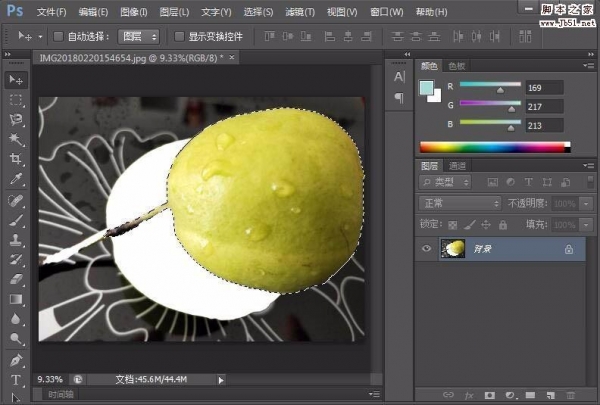 本教程将为大家解决PS抠图时选区图片放大后,怎么移动图片抠图选区的问题,相信很多朋友在用ps进行抠图时都遇到过没有选择完成就闭合路径选区的情况,今天小编就给大家整理2018-02-23
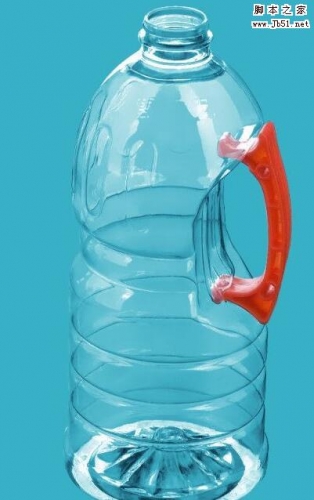 ps怎样快速抠出透明的塑料油瓶子?运用PHOTOSHOP软件,可以很简单的制作大家想要的照片,下面和小编一起来看看具体步骤吧2018-02-08
 ps怎样利用调整边缘快速抠出白色可爱猫咪图片?运用PHOTOSHOP软件,可以很简单的制作大家想要的照片,下面和小编一起来看看具体步骤吧2018-02-05
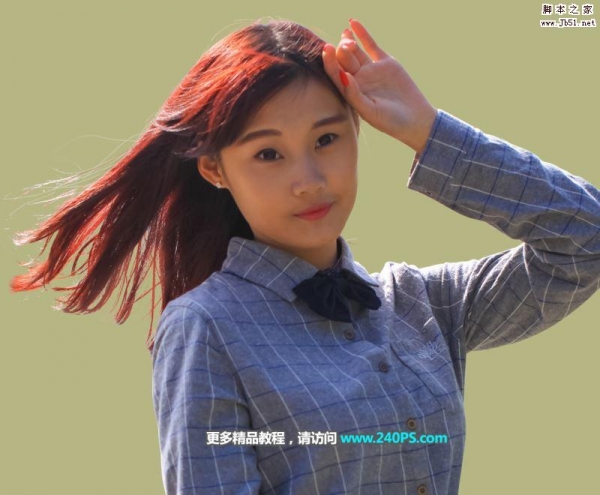 ps如何精细抠出受光不均的红发丝美女图片?运用PHOTOSHOP软件,可以很简单的制作大家想要的照片,下面和小编一起来看看具体步骤吧2018-02-02
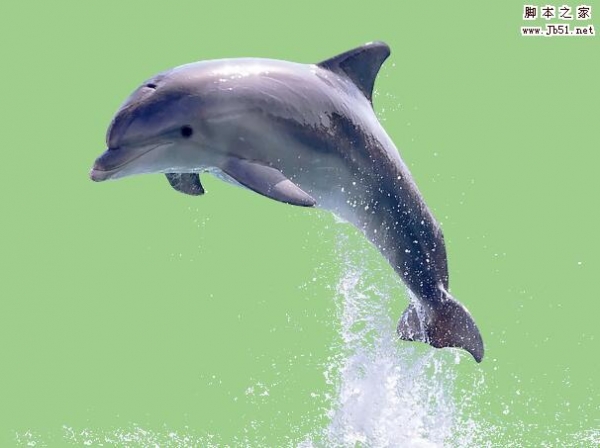 ps怎样快速抠出跃出水面的海豚图片?运用PHOTOSHOP软件,可以很简单的制作大家想要的照片,下面和小编一起来看看具体步骤吧2018-01-25
 ps怎样快速抠出一个透明气球?运用PHOTOSHOP软件,可以很简单的制作大家想要的照片,下面和小编一起来看看具体步骤吧2018-01-18
ps完美抠图快速抠出树林中穿着好看的婚纱披着纱巾的美女图片教程
ps怎样快速抠出树林中穿着好看的婚纱披着纱巾的美女图片?运用PHOTOSHOP软件,可以很简单的制作大家想要的照片,下面和小编一起来看看具体步骤吧2018-01-12


最新评论