

ps创意合成站在海水上穿着白色婚纱的美女图片教程
240ps 发布时间:2018-03-08 17:00:49 作者:昀恒  我要评论
我要评论
我要评论ps怎样合成制作站在海水上穿着白色婚纱的美女图片?运用PHOTOSHOP软件,可以很简单的制作大家想要的照片,下面和小编一起来看看具体步骤吧
15、打开下面的水花素材1,用移动工具拖进来,调整好位置,添加图层蒙版,用柔边黑色画笔擦掉不需要的部分。


16、按ctrl + J 把当前图层复制一层,然后选择菜单:编辑 > 变换 > 水平翻转,调整好位置,然后用柔边黑色画笔在蒙版上擦掉不需要的部分,如下图。

17、打开下面的水花素材2,用移动工具拖进来,放到合适位置,然后复制一层,水平翻转后再放到合适的位置,过程如下图。


18、打开下面的水花素材3,用移动工具拖进来,放到合适位置。


最终效果

教程到此结束,小伙伴是不是有所启发,何不自己动手尝试一下呢。
相关推荐:
相关文章
 ps怎么制作僵尸效果的海报?ps中想要设计一款僵尸海报,该怎么将人像图片转换成僵尸效果呢?下面我们就来看看详细的教程,需要的朋友可以参考下2018-03-08
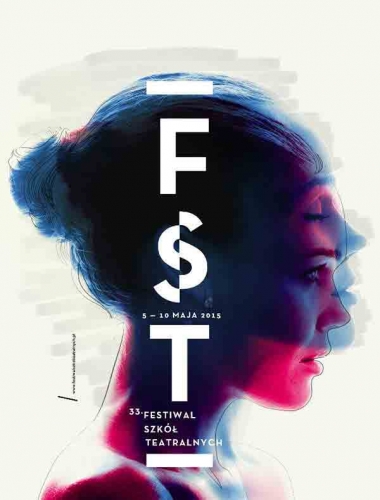 PS怎么设计一款人像艺术海报?ps中想要设计一款创意的海报,该怎么设计呢?下面我们就来看看使用ps合成人物海报的教程,需要的朋友可以参考下2018-03-08
 ps怎样给美女人物面部添加动感立体小碎块效果?运用PHOTOSHOP软件,可以很简单的制作大家想要的照片,下面和小编一起来看看具体步骤吧2018-03-05
Photoshop创意合成在漫天云海驾船遨游的奇幻冒险场景教程
本教程教脚本之家的合成特效学习者们使用Photoshop创意合成在漫天云海驾船遨游的奇幻冒险场景,教程讲解的很详细,打造的场景非常梦幻,想象力十足,感兴趣的朋友欢迎前来2018-03-05 ps怎样合成巨大书本中儿童们欢乐踏春的图片?运用PHOTOSHOP软件,可以很简单的制作大家想要的照片,下面和小编一起来看看具体步骤吧2018-03-01
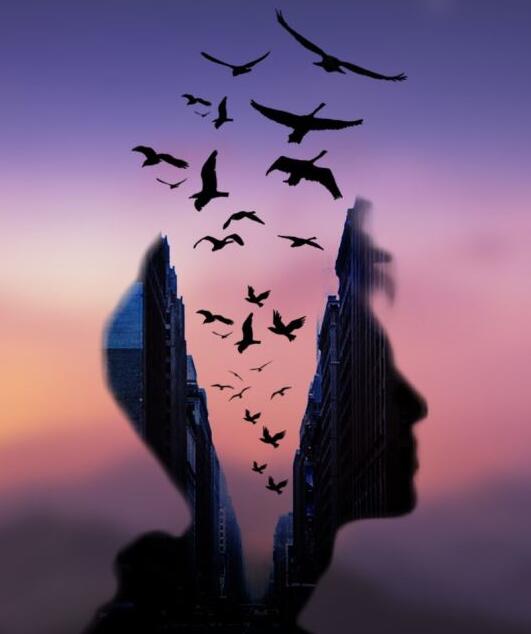 ps怎样合成人物与飞鸟结合的二次曝光图片?运用PHOTOSHOP软件,可以很简单的制作大家想要的照片,下面和小编一起来看看具体步骤吧2018-02-24
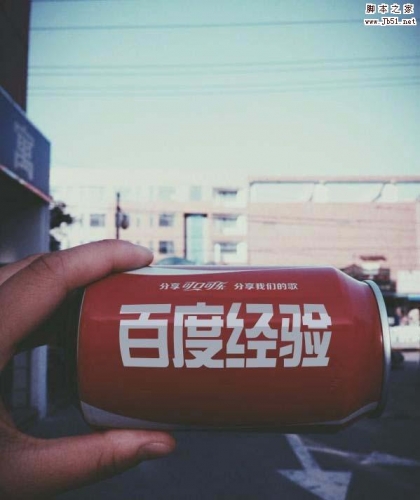 PS怎么在可口可乐瓶体写字?想要在可乐瓶外表添加文字,该怎么添加看上去像是影印在瓶子上的呢?下面我们就来看看ps瓶体合成文字的教程,需要的朋友可以参考下2018-02-23
 PS怎么合成创意的灯泡?ps中想要合成一个创意的灯泡效果图,该怎么合成呢?下面我们就来看看使用ps制作创意的灯泡效果的教程,需要的朋友可以参考下2018-02-23
 本教程教脚本之家的各位合成特效学习者使用PS制作ins上很火的高逼格彩虹瀑布头像,这个头像效果最近在ins特别火,感兴趣的朋友可以跟着教程制作一个属于自己的彩虹瀑布头像2018-02-22
 本教程教脚本之家的合成特效学习者们使用Photoshop怎么合成复古风格的二次曝光效果?教程难度不是很大,合成的人物风景二次曝光效果非常复古,喜欢的朋友欢迎前来一起分享2018-02-22


最新评论