

ps怎么设计沙滩上的泡沫字效果? ps泡沫艺术字的制作法方法
PS联盟 发布时间:2018-03-21 10:19:37 作者:零下一度  我要评论
我要评论
我要评论ps怎么设计沙滩上的泡沫字效果?ps中想要设计一款泡沫文字,该怎么设计呢?下面我们就来看看ps'制作泡沫艺术字的教程,需要的朋友可以参考下
角度:-23
高度:30
高光模式:滤色,#ffffff,不透明度75%
阴影模式:正片叠底,#796242,不透明度35%

设置投影:
混合模式:正片叠底,#875f28
不透明度:75%
角度:-20
距离:6
大小:3

完成后的效果:

步骤12:下面我将对沙滩进行处理,让文字下方的沙有被海水冲过湿湿的效果。用套索工具(L)将海水到文字下方的沙滩区域选上

填充黑色

将图层混合模式改成叠加,不透明度设为48%

步骤13:下面对沙滩进行调色,添加色彩平衡,数值如下:

添加亮度/对比度,数值如下:

再次添加色彩平衡,数值如下:

好了,下面我们给沙滩上再添加些贝壳,让整个画面更漂亮些,完成后的效果:
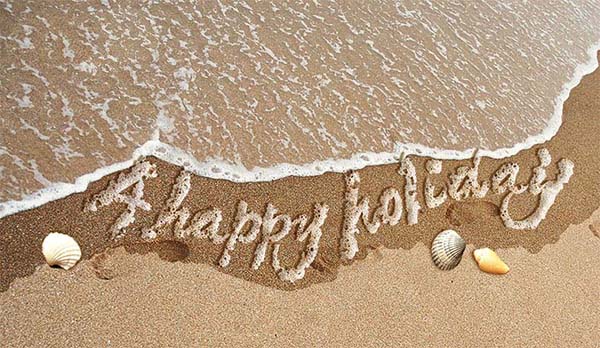
以上就是ps泡沫艺术字的制作法方法,希望大家喜欢,请继续关注脚本之家。
相关推荐:
相关文章
 ps怎么设计一款玻璃效果的字体?ps中想要设计玻璃字体,该怎么设计呢?下面我们就来看看ps玻璃艺术字的制作方法,需要的朋友可以参考下2018-03-19
 ps这么设计切割艺术字?想要让征程的文字不在一条线上,感觉像是被切割并抽出了一些位置,该怎么设计呢?下面我们就来看看ps设计错乱字体的教程,需要的朋友可以参考下2018-02-09
 ps怎么设计烈火文字ps中想要设计一款火焰燃烧效果的字体,该怎么设计呢?下面我们就来看看ps火焰燃烧艺术字的制作方法,需要的朋友可以参考下2018-02-09
 ps怎么设计3D立体文字?ps中想要设计一款立体的文字,该怎么设计呢?下面我们就来看看使用ps中3d功能制作的方法,很简单,需要的朋友可以参考下2018-02-09
 ps怎么怎么设计落雪字体?ps中想要设计一款雪花堆积以后组成的文字,该怎么设计这种效果呢?下面我们就来看看ps设计雪花艺术字的教程,需要的朋友可以参考下2018-02-07
 ps中怎么设计方格效果的艺术字?ps中想要设计一款漂亮的艺术字,该怎么设计呢?下面我们就来看看ps设计艺术字的教程,很简单,需要的朋友可以参考下2018-01-30
 ps怎么设计血迹斑斑的立体字?ps中想要设计一款血迹斑斑的文字,该怎么制作这种溅血文字呢?下面我们就来看看ps溅血艺术字的制作方法,需要的朋友可以参考下2018-01-29
 PS怎么设计漂亮的双色艺术字效果?ps中想要设计双色的艺术文字效果,该怎么设计呢?下面我们就来看看详细的教程,需要的朋友可以参考下2018-01-25
 ps怎么设计贴金效果的文字?ps中需要自己设计一款艺术字,该怎么设计贴金效果的文字呢?下面我们就来看看ps金箔艺术字的设计方法,需要的朋友可以参考下2018-01-22
 ps文字怎么变形?ps中输入的文字可以做简单的变形,制作成特殊效果的文字,该怎么给文字变形呢?下面我们就来看看ps设计简单变形艺术字的教程,需要的朋友可以参考下2018-01-18
最新评论