

ps设计制作可爱好看的3D卡通牛奶字教程
 我要评论
我要评论ps怎样制作可爱好看的3D卡通牛奶字?运用PHOTOSHOP软件,可以很简单的制作大家想要的照片,下面和小编一起来看看具体步骤吧。
最终效果

具体步骤:
1、按下Ctrl+O快捷键,打开素材,如图所示。

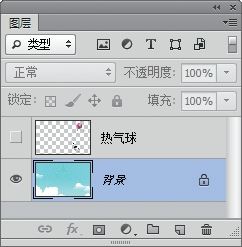
2、单击“通道”面板中的按钮,创建一个通道,如图所示。
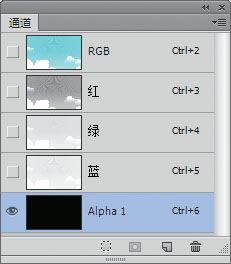
3、选择横排文字工具,打开“字符”面板,选择字体并设置字号,文字颜色为白色。在画面中单击并输入文字,如图所示。
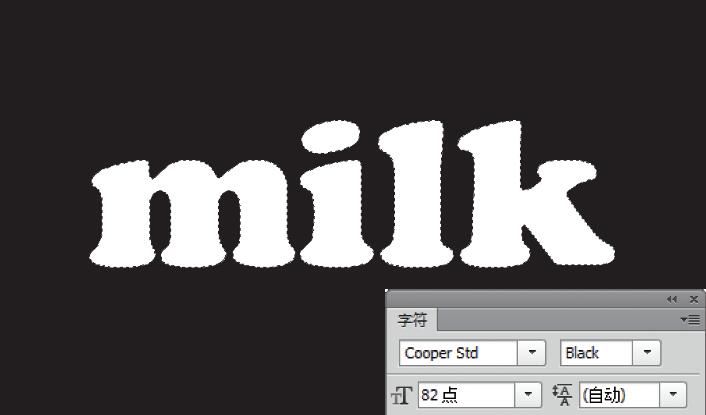
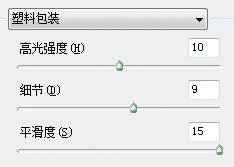
4、按下Ctrl+D快捷键取消选择。将Alpha 1通道拖曳到面板底部的按钮上复制。按下Ctrl+K快捷键,打开“首选项”对话框,单击左侧的“增效工具”选项,勾选“显示滤镜库的所有组和名称”选项,然后关闭对话框。执行“滤镜>艺术效果>塑料包装”命令,参数设置,如图所示。

5、按住Ctrl键单击Alpha1副本通道,载入该通道中的选区,如图所示。
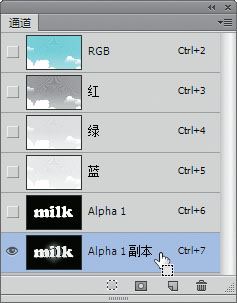
6、按下Ctrl+2快捷键返回RGB复合通道,显示彩色图像,如图所示。

7、单击“图层”面板底部的按钮,新建一个图层,在选区内填充白色,如图所示。按下Ctrl+D快捷键取消选择。


8、按住Ctrl键单击Alpha1通道,载入该通道中的选区,如图所示。

9、执行“选择>修改>扩展”命令扩展选区,如图所示。


10、单击“图层”面板底部的按钮,基于选区创建蒙版,如图所示。


11、双击文字所在的图层,打开“图层样式”对话框,添加“投影”“斜面和浮雕”效果,如图所示。


12、单击“图层”面板底部的按钮,新建一个图层。将前景色设置为黑色,选择椭圆工具,在工具选项栏选择“像素”选项。按住Shift键在画面中绘制几个圆形,如图所示。

13、执行“滤镜>扭曲>波浪”命令,参数设置如图所示。

14、对圆点进行扭曲,如图所示。

15、按下Ctrl+Alt+G快捷键创建剪贴蒙版,将花纹的显示范围限定在下面的文字区域内,如图所示。

16、在画面中添加其他文字,显示“热气球”图层,如图所示。
教程到此结束,小伙伴是不是有所启发,何不自己动手尝试一下呢。
相关推荐:
相关文章
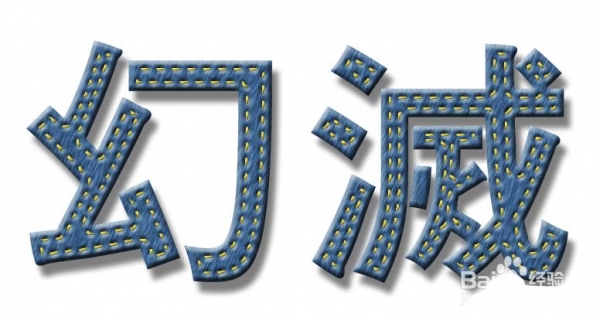 ps怎么设计一款针织边缘效果的文字?ps中想要设计一款艺术字,该怎么设计牛仔布料加针织边缘的文字效果呢?下面我们就来看看ps艺术字的制作方法,需要的朋友可以参考下2018-03-26
 PS怎么设计双色的玻璃文字效果?ps中想要设计一个双色的艺术字,该怎么设计呢?下面我们就来看看使用ps设计双色艺术字的教程,需要的朋友可以参考下2018-03-23
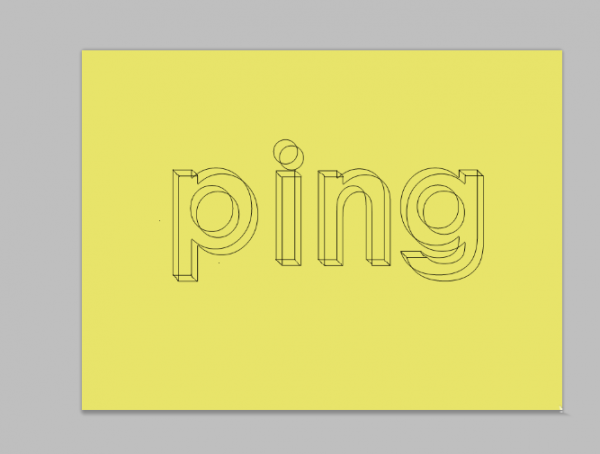 ps怎么制作线条3d文字?看3d电影如果不带3d眼镜,字幕是有重影的,该怎么设置这个效果的文字呢?下面我们就来看看ps三维框线立体字体的制作方法,需要的朋友可以参考下2018-03-22
 PS怎么设计一款简介的文字效果?ps中想要设计一款简单的文字效果,该怎么制作成文字框的效果呢?下面我们就来看看ps文字框的设计方法,需要的朋友可以参考下2018-03-22
 ps怎样制作带金属质感的大理石立体字?运用PHOTOSHOP软件,可以很简单的制作大家想要的照片,下面和小编一起来看看具体步骤吧2018-03-22
 ps怎么设计雨后玻璃中写出的透明水滴文字?下完雨以后,玻璃上会残留一些雨滴,如果写上一些文字就会很有意境,该怎么在有雨滴的玻璃上写字呢?下面我们就来看看详细的教程2018-03-22
 ps怎样制作酷炫好看的金属纹理火焰字?运用PHOTOSHOP软件,可以很简单的制作大家想要的照片,下面和小编一起来看看具体步骤吧2018-03-21
ps怎么设计沙滩上的泡沫字效果? ps泡沫艺术字的制作法方法
ps怎么设计沙滩上的泡沫字效果?ps中想要设计一款泡沫文字,该怎么设计呢?下面我们就来看看ps'制作泡沫艺术字的教程,需要的朋友可以参考下2018-03-21 ps怎么设计一款玻璃效果的字体?ps中想要设计玻璃字体,该怎么设计呢?下面我们就来看看ps玻璃艺术字的制作方法,需要的朋友可以参考下2018-03-19
 ps怎么设计月光字体?ps中想要设计一款发光文字,该怎么设计呢?下面我们就来看看ps发光文字的制作方法,很简单,需要的朋友可以参考下2018-03-19


最新评论