

ps怎样制作欢快好看的春季踏青主题立体字?
240ps 发布时间:2018-03-28 15:50:55 作者:昀恒  我要评论
我要评论
我要评论ps怎样制作欢快好看的春季踏青主题立体字?运用PHOTOSHOP软件,可以很简单的制作大家想要的照片,下面和小编一起来看看具体步骤吧
10、按Ctrl + Alt + G 创建剪切蒙版,然后调整好位置,如下图。

11、把文字副本图层显示出来,混合模式改为“正片叠底”,如下图。

12、创建一个曲线调整图层,增加明暗对比,参数设置如下图,确定后按Ctrl + Alt + G 创建剪切蒙版。


13、把“表面”图层显示出来,并选择这个图层如下图。

14、打开下面的草地素材,用移动工具拖进来,创建剪切蒙版后调整好位置,过程如下图。


相关文章
 ps怎么设计卷角文字?ps中想要设计一款卷页效果的文字,该怎么制作卷页效果呢?下面我们就来看看ps卷页字体效果的设计方法,需要的朋友可以参考下2018-03-28
 ps怎样制作可爱好看的3D卡通牛奶字?运用PHOTOSHOP软件,可以很简单的制作大家想要的照片,下面和小编一起来看看具体步骤吧2018-03-27
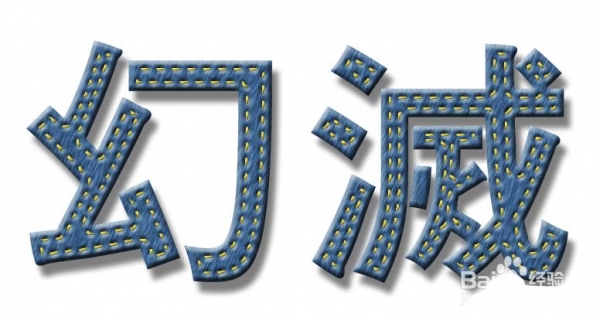 ps怎么设计一款针织边缘效果的文字?ps中想要设计一款艺术字,该怎么设计牛仔布料加针织边缘的文字效果呢?下面我们就来看看ps艺术字的制作方法,需要的朋友可以参考下2018-03-26
 PS怎么设计双色的玻璃文字效果?ps中想要设计一个双色的艺术字,该怎么设计呢?下面我们就来看看使用ps设计双色艺术字的教程,需要的朋友可以参考下2018-03-23
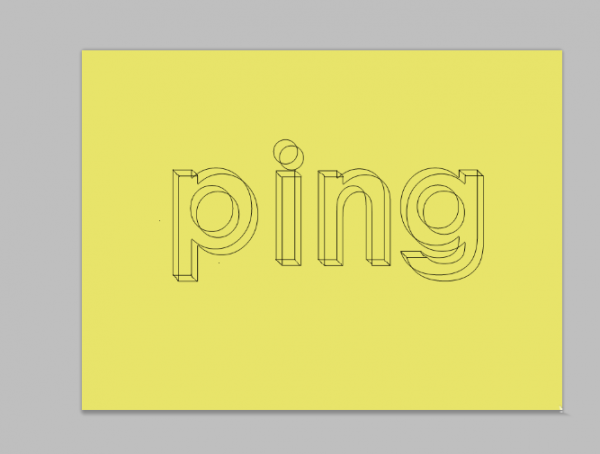 ps怎么制作线条3d文字?看3d电影如果不带3d眼镜,字幕是有重影的,该怎么设置这个效果的文字呢?下面我们就来看看ps三维框线立体字体的制作方法,需要的朋友可以参考下2018-03-22
 PS怎么设计一款简介的文字效果?ps中想要设计一款简单的文字效果,该怎么制作成文字框的效果呢?下面我们就来看看ps文字框的设计方法,需要的朋友可以参考下2018-03-22
 ps怎样制作带金属质感的大理石立体字?运用PHOTOSHOP软件,可以很简单的制作大家想要的照片,下面和小编一起来看看具体步骤吧2018-03-22
 ps怎么设计雨后玻璃中写出的透明水滴文字?下完雨以后,玻璃上会残留一些雨滴,如果写上一些文字就会很有意境,该怎么在有雨滴的玻璃上写字呢?下面我们就来看看详细的教程2018-03-22
 ps怎样制作酷炫好看的金属纹理火焰字?运用PHOTOSHOP软件,可以很简单的制作大家想要的照片,下面和小编一起来看看具体步骤吧2018-03-21
ps怎么设计沙滩上的泡沫字效果? ps泡沫艺术字的制作法方法
ps怎么设计沙滩上的泡沫字效果?ps中想要设计一款泡沫文字,该怎么设计呢?下面我们就来看看ps'制作泡沫艺术字的教程,需要的朋友可以参考下2018-03-21


最新评论