

ps怎样设计制作细腻光滑带质感的黄金字?
240ps 发布时间:2018-04-04 16:54:01 作者:昀恒  我要评论
我要评论
我要评论ps怎样设计制作细腻光滑带质感的黄金字?运用PHOTOSHOP软件,可以很简单的制作大家想要的照片,下面和小编一起来看看具体步骤吧
6、给文字添加图层样式。点击箭头位置的按钮,选择“斜面和浮雕”。

现在来设置参数:
斜面和浮雕。

7、确定后把填充改为0%,如下图。

8、按Ctrl + J 把当前文字图层复制一层,得到文字副本图层,如下图。然后在文字缩略图后面的蓝色区域鼠标右键,选择“清除图层样式”,过程如下图。


9、同样的方法给文字副本图层设置图层样式。
斜面和浮雕

相关文章
 本教程教脚本之家的文字特效学习者使用Photoshop制作火焰闪电装饰的星空艺术字,教程难度不大,制作的星空字体非常绚丽,主要通过火焰和闪电的素材使文字实现这个效果,感2018-04-04
 ps怎么设置Q版的游戏风格文字?想要给游戏设计一款可爱的卡通字体,该怎么设计Q版文字呢?下面我们就来看看ps设计Q版字体的教程,需要的朋友可以参考下2018-04-04
 ps怎么设计立体的翘边剪纸文字?ps中想要设计一款立体纸张翻边效果的文字,该怎么设计呢?下面我们就来看看的ps设计艺术字的教程,需要的朋友可以参考下2018-04-03
 ps怎么设计晶莹剔透的文字?ps中想要设计一款通透效果的卡通文字,该怎么设计呢?下面我们就来看看ps设计可爱字体的教程,需要的朋友可以参考下2018-04-02
 ps怎样制作大气好看的红色水墨字?运用PHOTOSHOP软件,可以很简单的制作大家想要的照片,下面和小编一起来看看具体步骤吧2018-04-01
 近日,很多网友问小编ps怎么做火焰字?今天小编就给大家分享ps设计火焰燃烧效果的2018字体教程,方法不难,制作的2018火焰字效果非常漂亮,有兴趣的可以自己尝试制作一个2018-03-30
 PS怎么竖排文字?ps输入的竖排文字想要排版,该怎么排版文字呢?下面我们就来看看ps文字排版的教程,很简单,需要的朋友可以参考下2018-03-30
 PS怎么设计折叠效果的文字?ps中想要设计一款折叠的文字,该怎么设计呢?下面我们就来看看ps纸条文字的设计方法,需要的朋友可以参考下2018-03-30
 ps灯光组成的文字?我们见过夜景灯光,想要使用夜景灯光组成一个文字,该怎么设计这种文字效果呢?下面我们就来看看ps发光字的设计方法,需要的朋友可以参考下2018-03-30
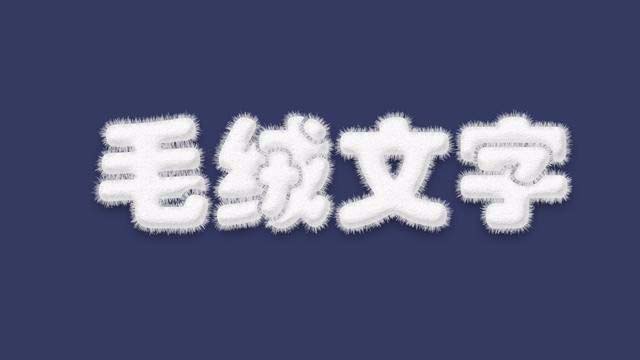 ps怎么设计毛绒文字?ps中想要设计一个毛绒效果的文字,该怎么设计呢?下面我们就来看看ps绒线字体的设计方法,需要的朋友可以参考下2018-03-30


最新评论