

ps怎样制作合成狼与森林结合的二次曝光效果?
240ps 发布时间:2018-04-12 16:23:35 作者:昀恒  我要评论
我要评论
我要评论ps怎样制作合成狼与森林结合的二次曝光效果?运用PHOTOSHOP软件,可以很简单的制作大家想要的照片,下面和小编一起来看看具体步骤吧
29、用透明度为10%的柔边白色画笔把狼的左侧及边缘部分涂出来。


30、把狼图层再复制一层,然后置顶,显示出来后添加黑色蒙版,如下图。

31、同样用画笔把狼的头部及局部边缘涂出来,如下图。


32、新建一个图层,前景色设置为黑色,用透明度为10%的柔边画笔把底部区域涂暗一点,如下图。

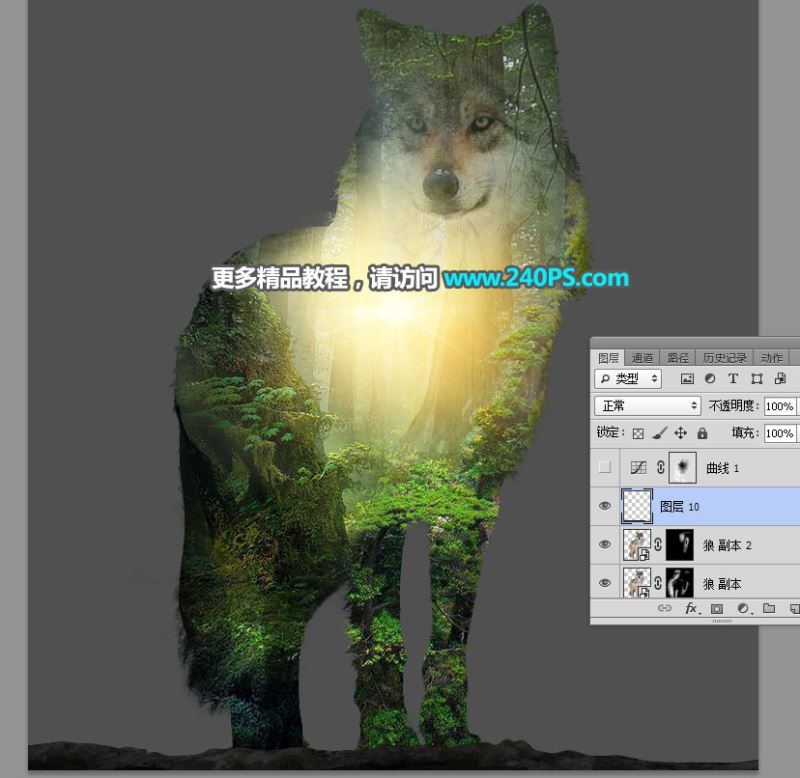
33、局部有不满意的部分可以自己微调一下。

最终效果
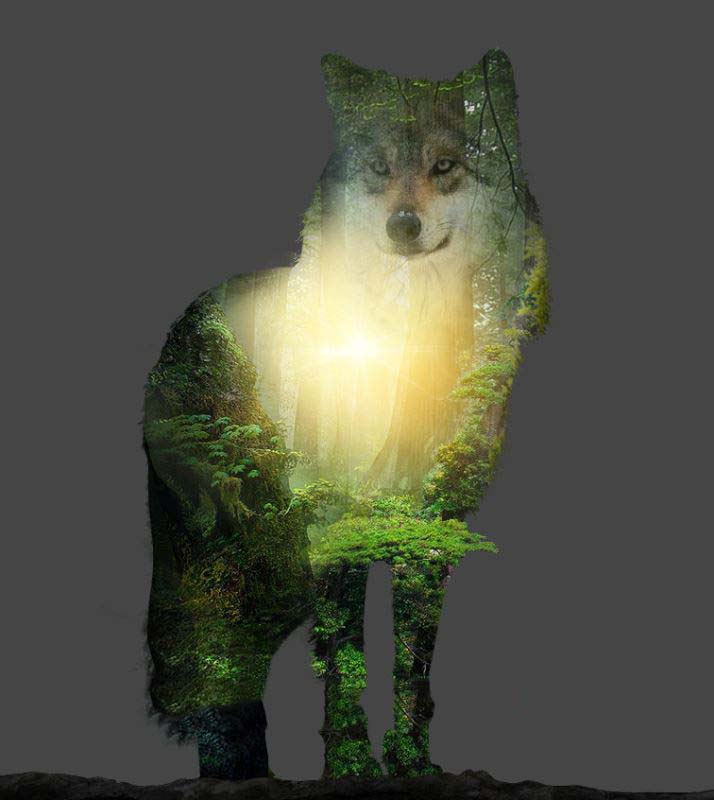
教程到此结束,小伙伴是不是有所启发,何不自己动手尝试一下呢。
相关推荐:
相关文章
 ps怎样制作暗黑系正在召唤恶魔的魔法师图片?运用PHOTOSHOP软件,可以很简单的制作大家想要的照片,下面和小编一起来看看具体步骤吧2018-04-11
 ps怎样合成制作河流中穿过的公路图片?运用PHOTOSHOP软件,可以很简单的制作大家想要的照片,下面和小编一起来看看具体步骤吧2018-04-09
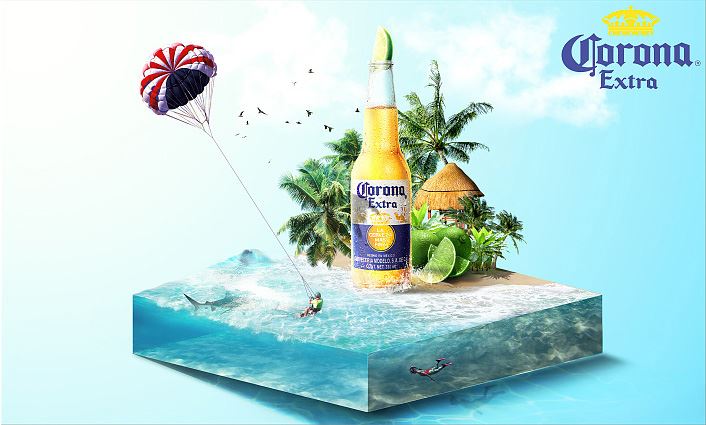 ps怎样合成制作冰爽好看的夏季啤酒宣传海报?运用PHOTOSHOP软件,可以很简单的制作大家想要的照片,下面和小编一起来看看具体步骤吧2018-04-08
 ps怎样合成制作水杯中的小岛海豚图片?运用PHOTOSHOP软件,可以很简单的制作大家想要的照片,下面和小编一起来看看具体步骤吧2018-04-02
 ps怎样合成唯美的二次曝光美女人物头像?运用PHOTOSHOP软件,可以很简单的制作大家想要的照片,下面和小编一起来看看具体步骤吧2018-03-29
 ps怎样制作合成超逼真的果汁四溅的鲜榨橙汁饮料宣传海报?运用PHOTOSHOP软件,可以很简单的制作大家想要的照片,下面和小编一起来看看具体步骤吧2018-03-26
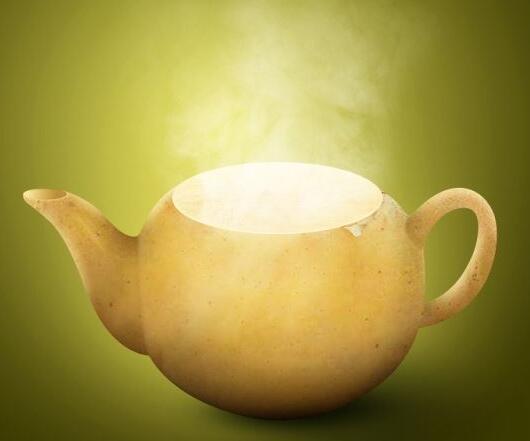 ps怎样合成一个有古韵味冒着热气的土豆茶壶图片?运用PHOTOSHOP软件,可以很简单的制作大家想要的照片,下面和小编一起来看看具体步骤吧2018-03-22
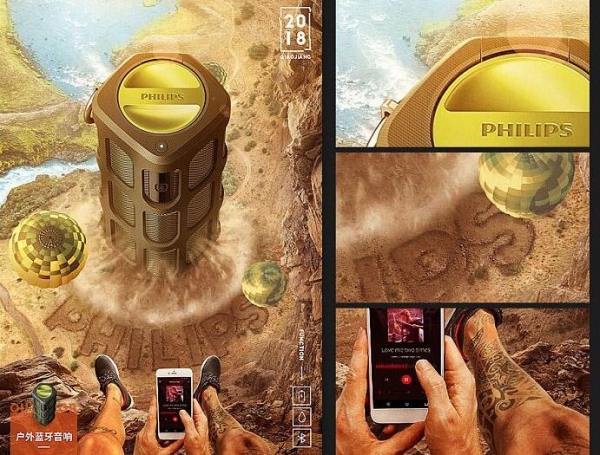 ps怎样合成制作震撼好看的蓝牙音响宣传海报图片?运用PHOTOSHOP软件,可以很简单的制作大家想要的照片,下面和小编一起来看看具体步骤吧2018-03-19
 ps怎样制作合成健康绿色的果汁饮料宣传海报?运用PHOTOSHOP软件,可以很简单的制作大家想要的照片,下面和小编一起来看看具体步骤吧2018-03-15
 合成其实很简单,这篇教程就教脚本之家的合成特效学习者使用大量的ps曲线工具合成汽车创意海报,教程难度一般,合成的汽车海报却非常炫酷,很有电影大片的感觉,对合成感兴2018-03-12


最新评论