

ps创意合成被劈开的男人头像照片教程
站酷 发布时间:2018-04-23 16:46:30 作者:蔡汶川  我要评论
我要评论
我要评论ps怎样合成被劈开的男人头像照片?运用PHOTOSHOP软件,可以很简单的制作大家想要的照片,下面和小编一起来看看具体步骤吧
13、把素材拖到 Photoshop 里面,调整好合适大小,并将其图层移动到左边脸部图层下。再按住「Ctrl」点击椭圆图层的缩略图。


14、通过自动生成的选区,我们点击下方的蒙版按钮,就可以得到一个大致的效果图。但是!由于这个亮度的原因,使得置入之后显得有些突兀。这时,我们就需要用曲线工具对其进行压低亮度调整。
记得要先把曲线图层链接到素材图层,这样调整的时候才不会影响到其他图层。在曲线图层的时候,按住「Alt」并点击需要链接的图层缩略图。

15、曲线调整好之后,将曲线图层与素材图层合并。不过素材的亮度还是有点高,我们也可以通过调整图层透明度来降低图层的亮度。

16、选中左边的人物图层,按「Ctrl+T」打开自由变换工具,右键—选择变形工具。通过对人物的调整。

最终效果
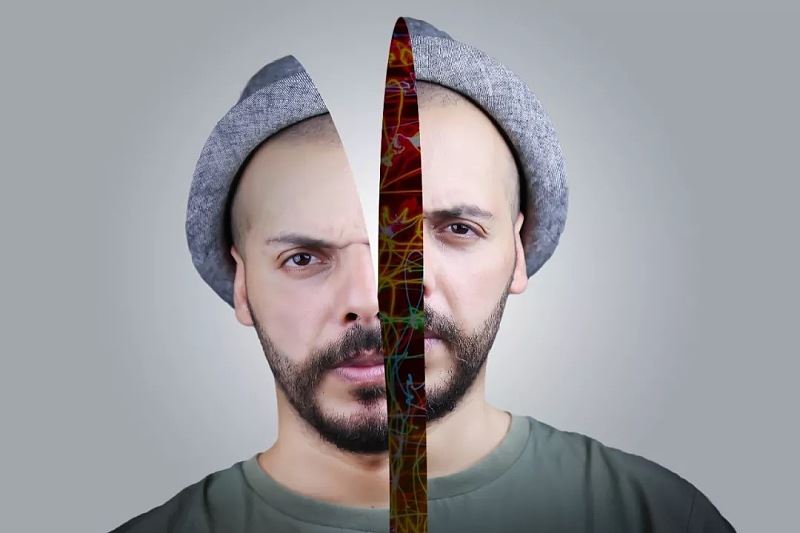
教程到此结束,小伙伴是不是有所启发,何不自己动手尝试一下呢。
相关推荐:
相关文章
 ps怎样给高清美女人物头像添加动感的打碎喷溅粒子效果?运用PHOTOSHOP软件,可以很简单的制作大家想要的照片,下面和小编一起来看看具体步骤吧2018-04-19
 本教程教脚本之家的合成特效学习者们使用Photoshop创意合成非常壮观的草地波浪翻滚效果,作者合成的效果非常壮观,把草地变成了波浪,一步步讲解的也很详细,感兴趣的朋友2018-04-17
 ps怎样制作合成狼与森林结合的二次曝光效果?运用PHOTOSHOP软件,可以很简单的制作大家想要的照片,下面和小编一起来看看具体步骤吧2018-04-12
 ps怎样制作暗黑系正在召唤恶魔的魔法师图片?运用PHOTOSHOP软件,可以很简单的制作大家想要的照片,下面和小编一起来看看具体步骤吧2018-04-11
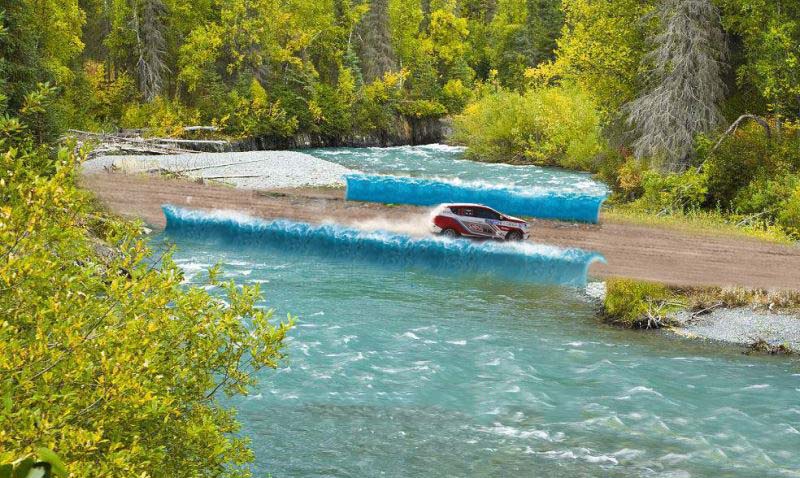 ps怎样合成制作河流中穿过的公路图片?运用PHOTOSHOP软件,可以很简单的制作大家想要的照片,下面和小编一起来看看具体步骤吧2018-04-09
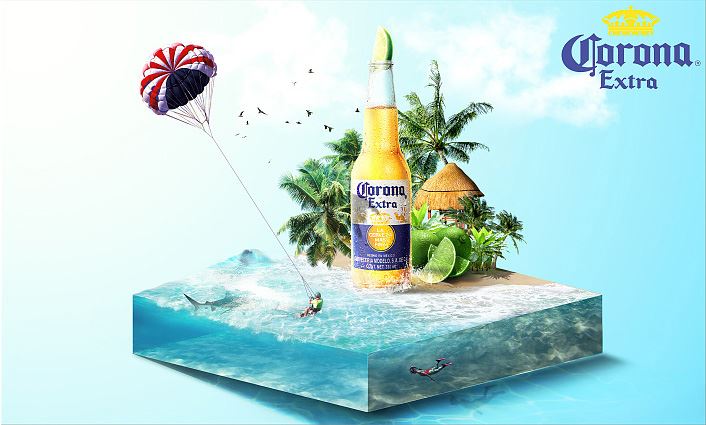 ps怎样合成制作冰爽好看的夏季啤酒宣传海报?运用PHOTOSHOP软件,可以很简单的制作大家想要的照片,下面和小编一起来看看具体步骤吧2018-04-08
 ps怎样合成制作水杯中的小岛海豚图片?运用PHOTOSHOP软件,可以很简单的制作大家想要的照片,下面和小编一起来看看具体步骤吧2018-04-02
 ps怎样合成唯美的二次曝光美女人物头像?运用PHOTOSHOP软件,可以很简单的制作大家想要的照片,下面和小编一起来看看具体步骤吧2018-03-29
 ps怎样制作合成超逼真的果汁四溅的鲜榨橙汁饮料宣传海报?运用PHOTOSHOP软件,可以很简单的制作大家想要的照片,下面和小编一起来看看具体步骤吧2018-03-26
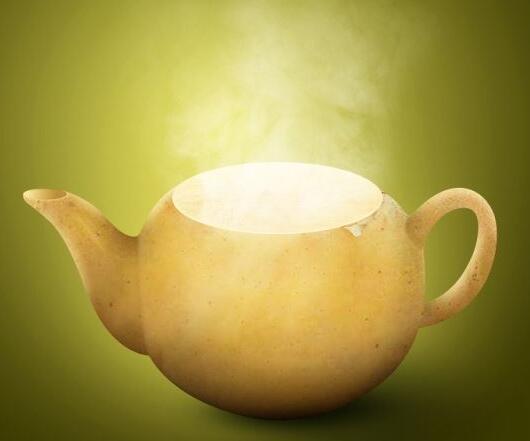 ps怎样合成一个有古韵味冒着热气的土豆茶壶图片?运用PHOTOSHOP软件,可以很简单的制作大家想要的照片,下面和小编一起来看看具体步骤吧2018-03-22


最新评论