

ps创意合成错位切片的帅哥图片教程
站酷 发布时间:2018-05-02 17:01:39 作者:VAMPIREE  我要评论
我要评论
我要评论ps怎样制作合成错位切片的帅哥图片?运用PHOTOSHOP软件,可以很简单的制作大家想要的照片,下面和小编一起来看看具体步骤吧
3、接着合并该图层与调整图层。
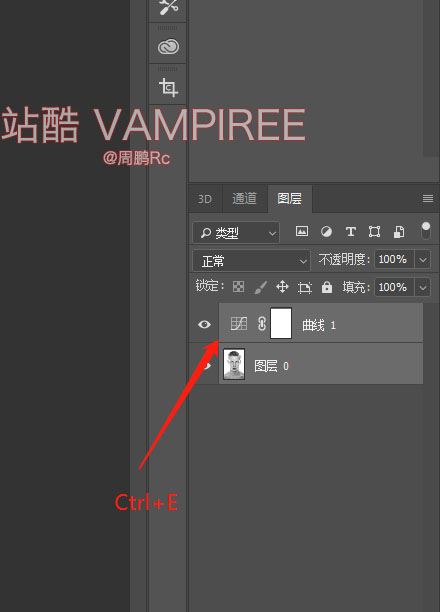
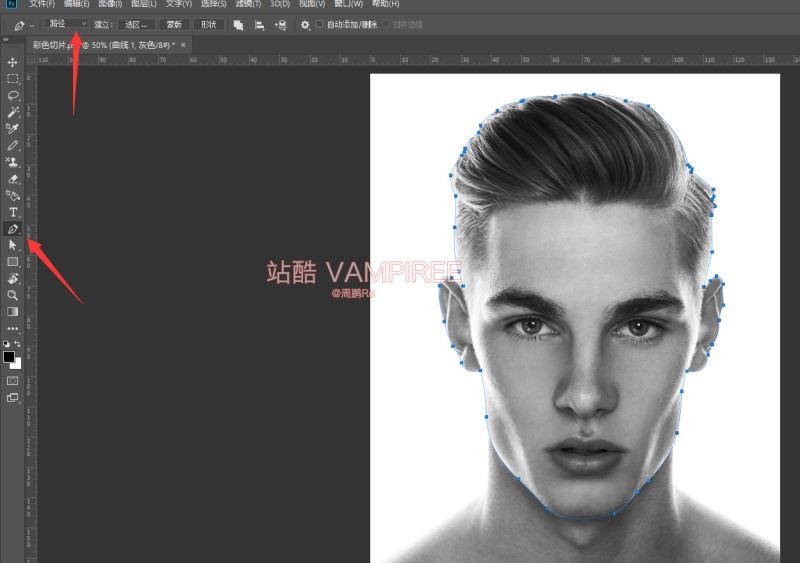
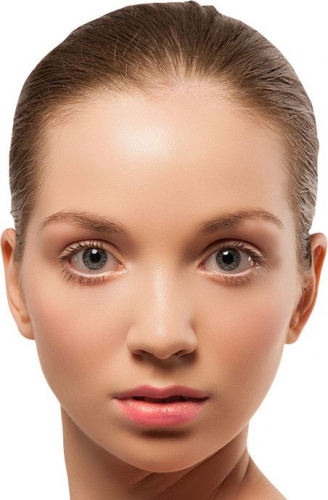
4、接下我们把该人物的头部用钢笔工具抠出来,记住细节决定成败,不要心急。
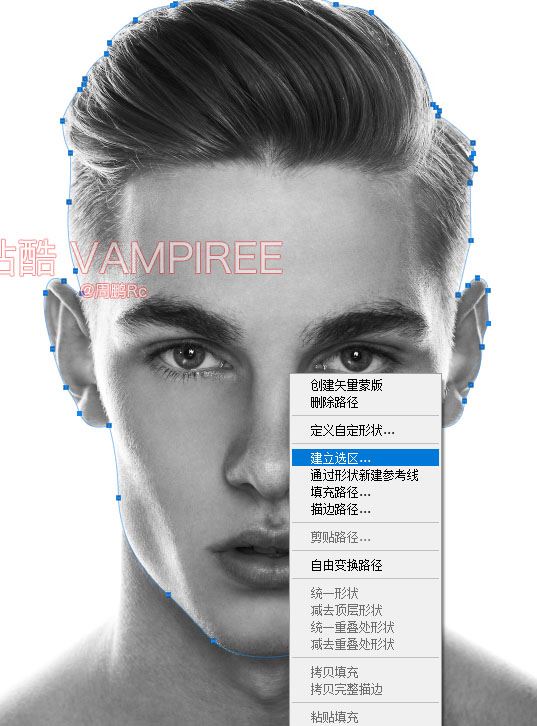
5、完了之后在选区内右键,选择建立选区。默认参数点击确认。
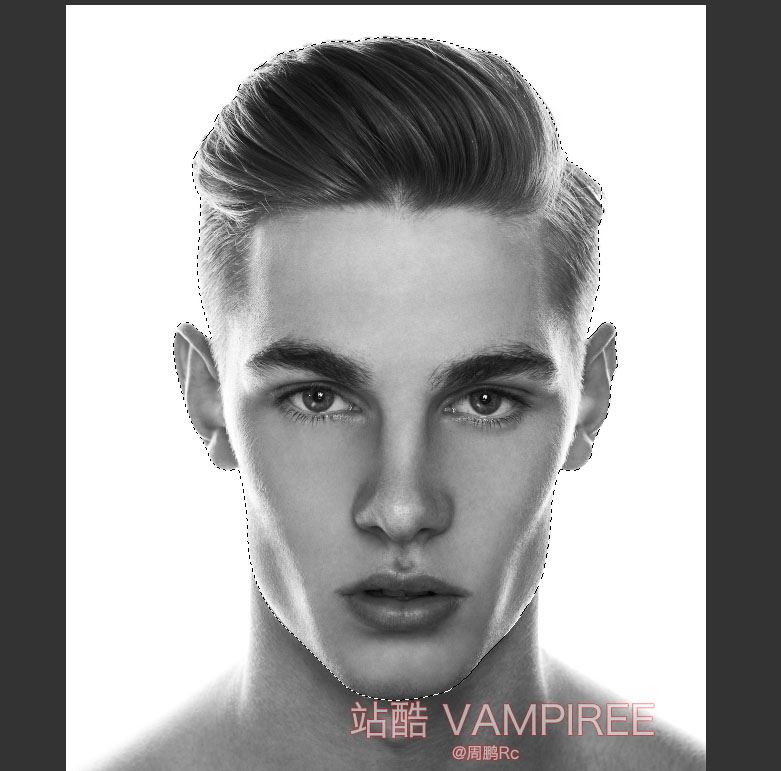
6、接下来CTRL+J把该扣出头像单独复制一层出来,关掉原来图层,调整扣出图像大小并且居中。
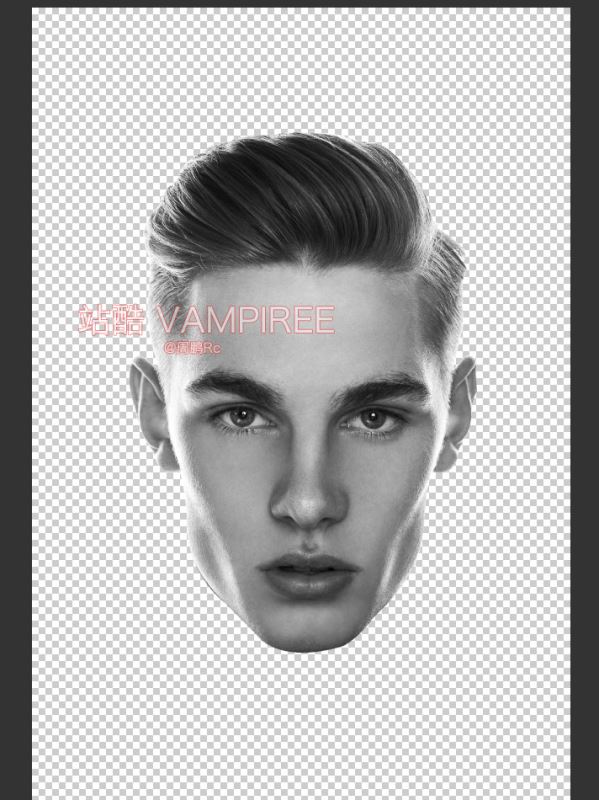
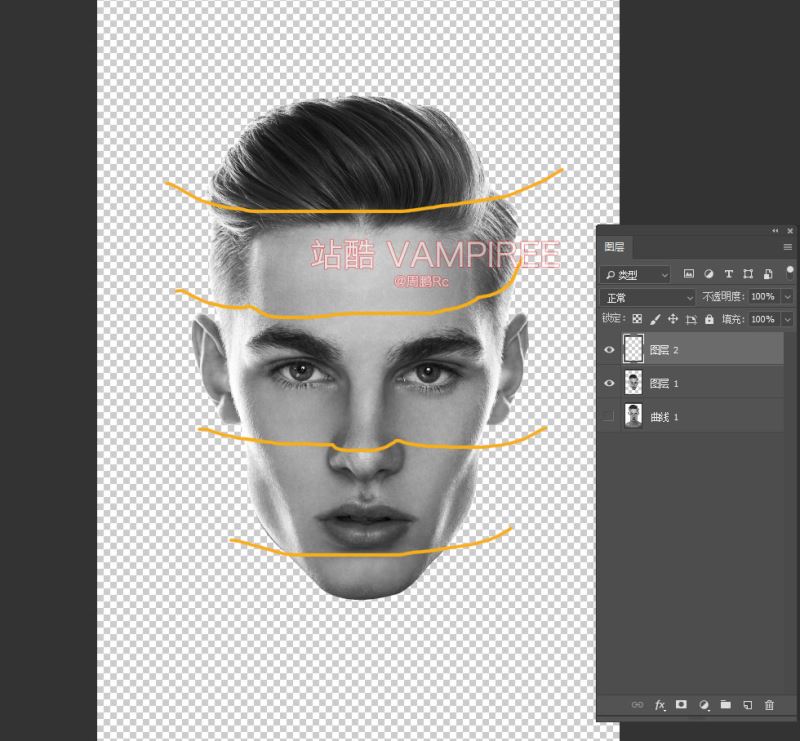
7、接下来我们新建一个图层,用画笔工具标注出要切割的部分。
相关文章
 本教程教脚本之家的合成特效学习者如何使用Photoshop创意合成翻开书本效果的人物脸部,教程一步步讲解的挺详细,难度不是很大,打造的翻开的书本效果有点恐怖,感兴趣的朋2018-04-28
 ps怎样制作合成玻璃瓶中唯美好看的绿色生态大自然图片?运用PHOTOSHOP软件,可以很简单的制作大家想要的照片,下面和小编一起来看看具体步骤吧2018-04-26
 ps怎么合成创意的立体折叠海滩效果图?ps中想要合成一款立体的折叠海滩,该怎么设计呢?下面我们就来看那看详细的教程,需要的朋友可以参考下2018-04-24
 ps怎样合成被劈开的男人头像照片?运用PHOTOSHOP软件,可以很简单的制作大家想要的照片,下面和小编一起来看看具体步骤吧2018-04-23
 ps怎样给高清美女人物头像添加动感的打碎喷溅粒子效果?运用PHOTOSHOP软件,可以很简单的制作大家想要的照片,下面和小编一起来看看具体步骤吧2018-04-19
 本教程教脚本之家的合成特效学习者们使用Photoshop创意合成非常壮观的草地波浪翻滚效果,作者合成的效果非常壮观,把草地变成了波浪,一步步讲解的也很详细,感兴趣的朋友2018-04-17
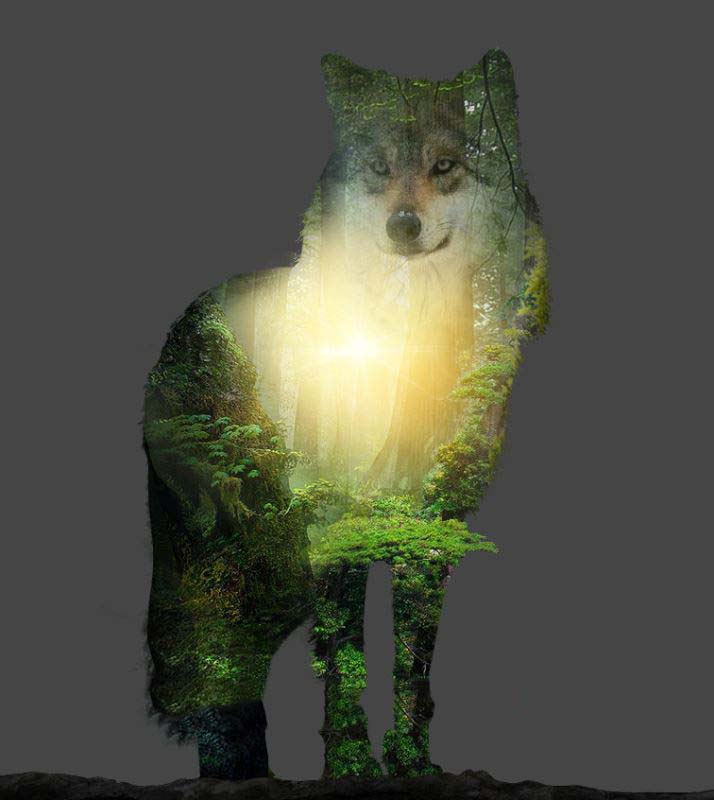 ps怎样制作合成狼与森林结合的二次曝光效果?运用PHOTOSHOP软件,可以很简单的制作大家想要的照片,下面和小编一起来看看具体步骤吧2018-04-12
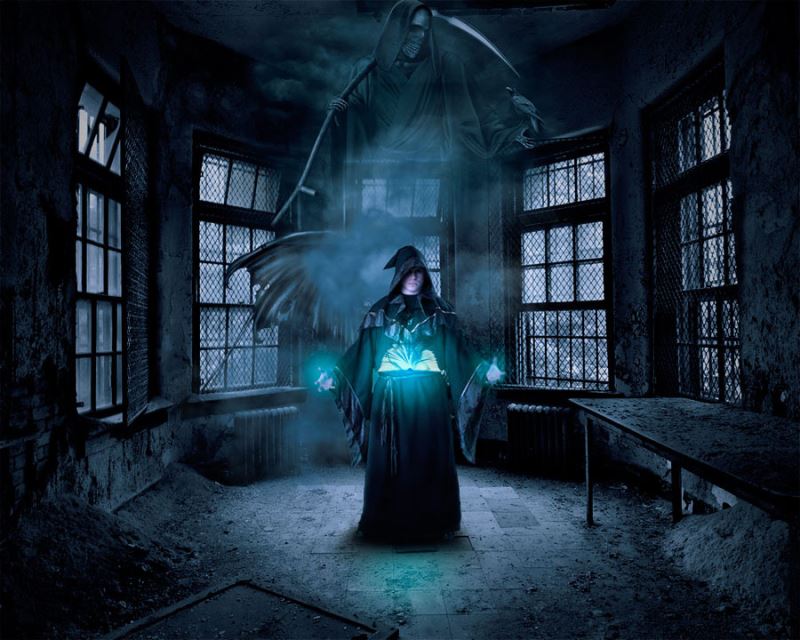 ps怎样制作暗黑系正在召唤恶魔的魔法师图片?运用PHOTOSHOP软件,可以很简单的制作大家想要的照片,下面和小编一起来看看具体步骤吧2018-04-11
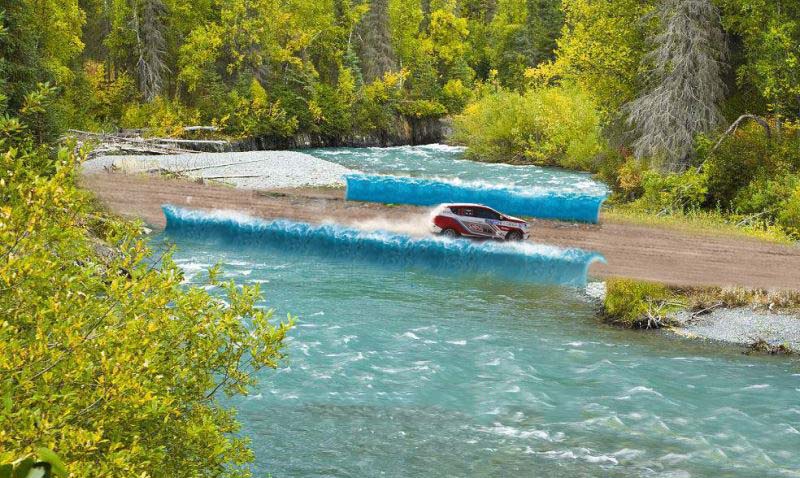 ps怎样合成制作河流中穿过的公路图片?运用PHOTOSHOP软件,可以很简单的制作大家想要的照片,下面和小编一起来看看具体步骤吧2018-04-09
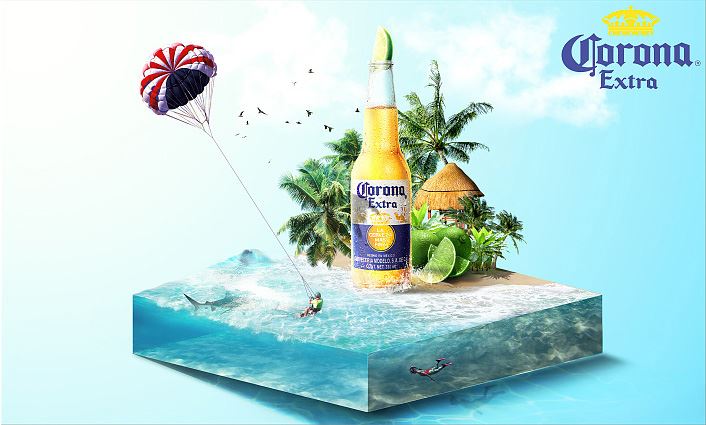 ps怎样合成制作冰爽好看的夏季啤酒宣传海报?运用PHOTOSHOP软件,可以很简单的制作大家想要的照片,下面和小编一起来看看具体步骤吧2018-04-08
最新评论