

ps利用通道工具完美抠出冬季多细发的美女图片教程
发布时间:2018-05-07 17:19:54 作者:佚名  我要评论
我要评论
我要评论ps怎样利用通道工具完美抠出冬季多细发的美女图片?运用PHOTOSHOP软件,可以很简单的制作大家想要的照片,下面和小编一起来看看具体步骤吧
25、按Ctrl + V 把复制的图层粘贴进来,如下图。

26、按住Alt键 + 鼠标左键点击一下蒙版缩略图,再按Ctrl + D 取消选区,效果如下图。

27、按Ctrl + J 两次,把当前图层复制两层,效果如下图。

28、把背景图层复制一层,然后置顶,用钢笔勾出人物主体部分,效果如下图。

最终效果

教程到此结束,小伙伴是不是有所启发,何不自己动手尝试一下呢。
相关推荐:
ps巧用钢笔和通道完美抠图快速抠出室内光线昏暗的婚纱美女教程
相关文章
 今天的ps抠图教程给大家带来的是Photoshop通道抠图快速抠出短发美女教程,文章难度一般,想要学习通道抠图特别是抠发丝技巧的朋友可以跟着教程练习一下哦2018-05-02
 本教程教脚本之家的ps抠图教程学习者如何Photoshop通道抠图完美抠出灰白色头发的美女照片,教程难度一般,只要几步即可完成,想要学习ps抠头发的朋友可以看看2018-04-30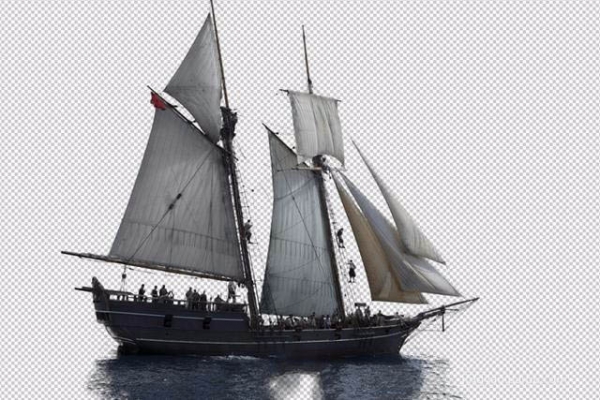
photoshop中怎么抠帆船?PS混合剪贴法抠取海上帆船教程
最近,不少网友问小编photoshop中怎么抠帆船?今天小编给大家介绍使用PS混合剪贴法抠取海上帆船的方法技巧,教程难度不大,几步即可快速抠出帆船,感兴趣的朋友欢迎前来一起2018-04-21
ps巧用钢笔和通道完美抠图快速抠出室内光线昏暗的婚纱美女教程
ps怎样巧用钢笔和通道快速抠出室内光线昏暗的婚纱美女?运用PHOTOSHOP软件,可以很简单的制作大家想要的照片,下面和小编一起来看看具体步骤吧2018-04-20
ps利用快速选择工具及调整边缘完美抠出背景单一的凌乱发丝美女照
ps怎样抠出背景单一的凌乱发丝美女照片?运用PHOTOSHOP软件,可以很简单的制作大家想要的照片,下面和小编一起来看看具体步骤吧2018-04-18
Photoshop巧用钢笔+通道工具快速抠出草原上的花豹并更换背景教程
这篇教程教脚本之家的ps抠图教程学习者们Photoshop巧用钢笔+通道工具快速抠出草原上的花豹并更换背景的方法,教程非常详细,抠出的花豹效果非常完美,想要学习通道抠图的朋2018-04-17
PS怎么用通道抠发丝?PS巧用通道简单扣取美女发丝并换背景教程
最近,很多网友问小编PS怎么用通道抠发丝?今天小编就给大家带来PS巧用通道简单扣取美女发丝并换背景教程,教程难度一般,只要几步就比较完美的抠出了长头发美女并更换了背2018-04-09 想要成为ps高手,这五种最强抠图方法,你必须知道,这五种Photoshop抠图方法有些复杂,但你掌握了原理,熟练运用之后,抠那些复杂的图只需几分钟2018-04-08
 ps怎样巧用仿制图章工具快速抠出沙尘中的摩托车骑手图片?运用PHOTOSHOP软件,可以很简单的制作大家想要的照片,下面和小编一起来看看具体步骤吧2018-03-30
 ps怎样巧用通道抠图快速抠出近距离拍摄发丝凌乱的人物图片?运用PHOTOSHOP软件,可以很简单的制作大家想要的照片,下面和小编一起来看看具体步骤吧2018-03-23


最新评论