

ps创意合成星空中带着耳机的星球图片
站酷 发布时间:2018-06-27 15:01:24 作者:琥宝宝  我要评论
我要评论
我要评论ps怎样制作合成星空中带着耳机的星球图片?运用PHOTOSHOP软件,可以很简单的制作大家想要的照片,下面和小编一起来看看具体步骤吧
16、塑造人物在场景中的光源-暗面。

17、塑造人物在场景中的光源-反射面。

18、给个曲线增加明暗对比。

19、刻画人物靠近岩石的影子。

20、素材处理好后,调整整体光源。新建曲线调整层,复制多一层。

21、压暗四角。(新建图层填充黑色,添加蒙版,用画笔刷除中心区域,黑色代表擦除,降低图层透明度)。

22、最后,CTRL+SHIFT+ALT+E盖印所有图层得到最终稿,右键转为智能对象。添加智能锐化。

23、加上适量文字点缀,完工。
最终效果
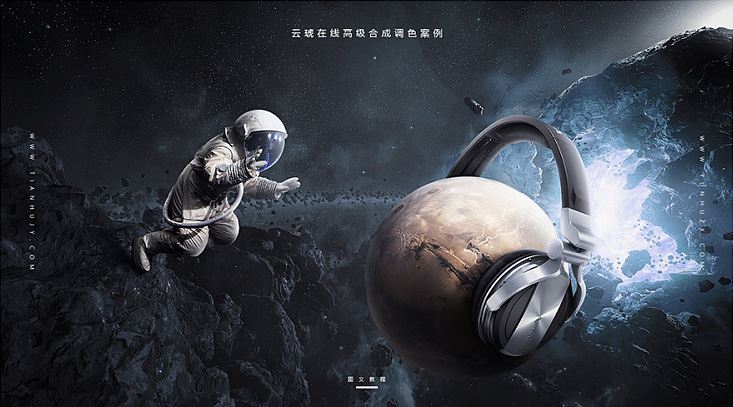
教程到此结束,小伙伴是不是有所启发,何不自己动手尝试一下呢。
相关推荐:
相关文章
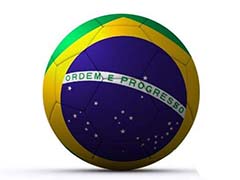 PS怎么设计有巴西国旗图案的足球?ps中想要设计一款代表巴西的足球,该怎么给足球合成巴西国旗呢?下面我们就来看看详细的教程,需要的朋友可以参考下2018-06-26
 ps怎样合成在海面上的漂流瓶图片?运用PHOTOSHOP软件,可以很简单的制作大家想要的照片,下面和小编一起来看看具体步骤吧2018-06-22
Photoshop CC2018中文版多次曝光合成人走进女孩的内心世界教程
本篇文章给脚本之家的合成特效学习者们带来Photoshop CC2018中文版多次曝光合成人走进女孩的内心世界教程,教程一步步讲解的很详细,最后合成的效果创意十足,感兴趣的朋友2018-06-19 ps怎样制作合成春季清新好看的站在手机上的卡通少女图片?运用PHOTOSHOP软件,可以很简单的制作大家想要的照片,下面和小编一起来看看具体步骤吧2018-06-14
 这篇教程教脚本之家合成特效学习者们使用Photoshop创意合成一片茶叶中的茶山采茶场景图,教程讲解的很详细,合成的效果非常自然和漂亮,感兴趣的朋友欢迎前来一起分享学习2018-06-11
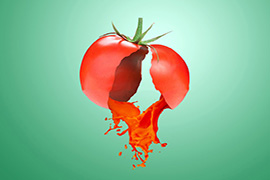 本教程教脚本之家的合成特效学习者们使用Photoshop创意合成从西红柿鸡蛋壳中流出的液体,教程打造的效果是一个液体从像破裂的鸡蛋壳一样的西红柿中流出,创意十足,感兴趣2018-06-11
 ps怎样合成制作美女脸部被燃烧的特效图片?运用PHOTOSHOP软件,可以很简单的制作大家想要的照片,下面和小编一起来看看具体步骤吧2018-06-04
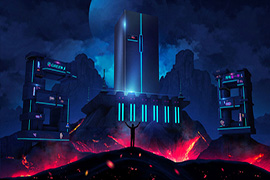 2018年的618即将来临,各大电商平台都在火热宣传中,本教程将教脚本之家的各位合成特效学习者如何使用Photoshop设计科技感的618电器促销海报?教程打造的效果非常炫酷,感2018-05-30
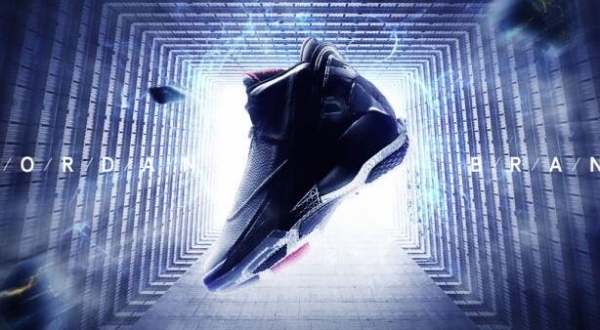 ps怎样制作合成酷炫动感科技味十足的运动鞋宣传海报?运用PHOTOSHOP软件,可以很简单的制作大家想要的照片,下面和小编一起来看看具体步骤吧2018-05-29
 最近,网上出现了小一点的同时大一点、客户要色彩斑斓的黑色等语句,来调侃客户的奇葩需求,但你是否知道,其实真的可以做到?今天小编就给大家带来PS制作五彩斑斓的黑效果2018-05-19


最新评论