

ps创意合成热气中两位小姐姐采茶海报图片
 我要评论
我要评论茶海报的表现方法有很多。这次我们用一种更加唯美的方法来展示,直接在茶杯上面加上热气腾腾的雾气;然后在雾气中间区域加上整个茶山的风貌以及采茶的人物和一下相关的素材;把茶和环境都完美融合起来。
最终效果
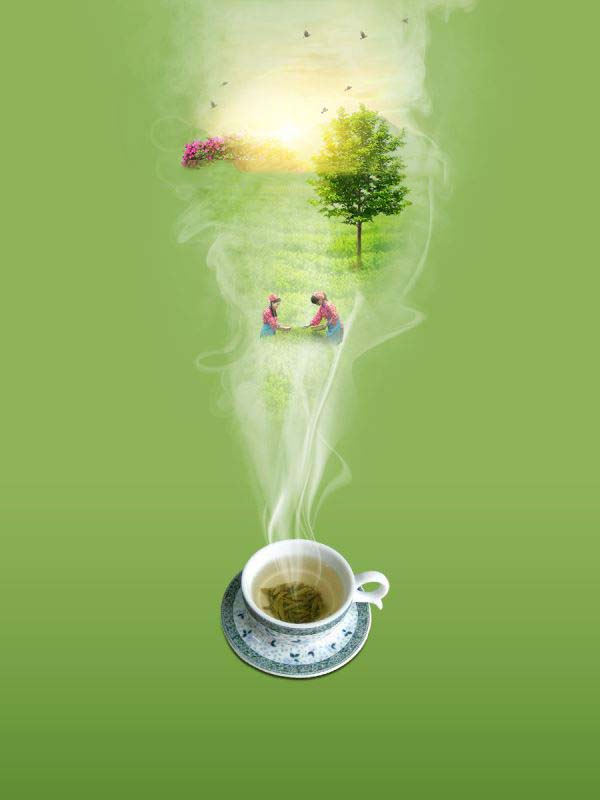
具体步骤:
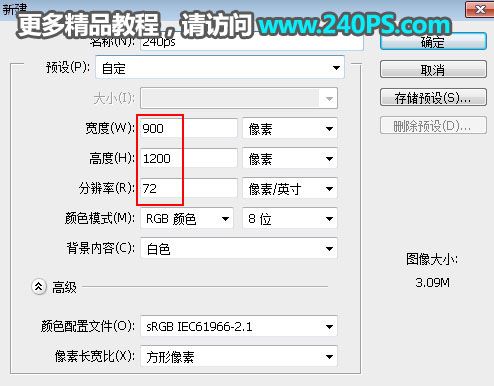
1、新建文件。打开PS软件,新建文件,尺寸为900 * 1200像素,分辨率为72像素/英寸,然后点确定。
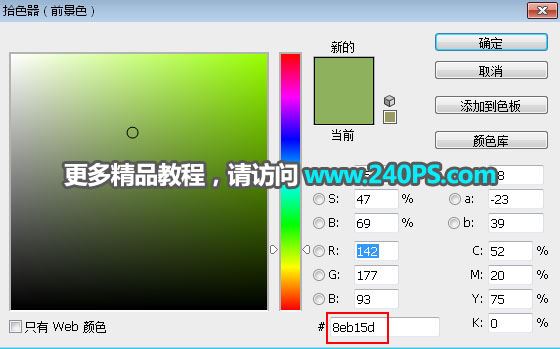
2、填充背景色。把前景色设置为绿色@8eb15d,在工具箱选择“油漆桶工具”,在背景上点击一下填充设置好的颜色。
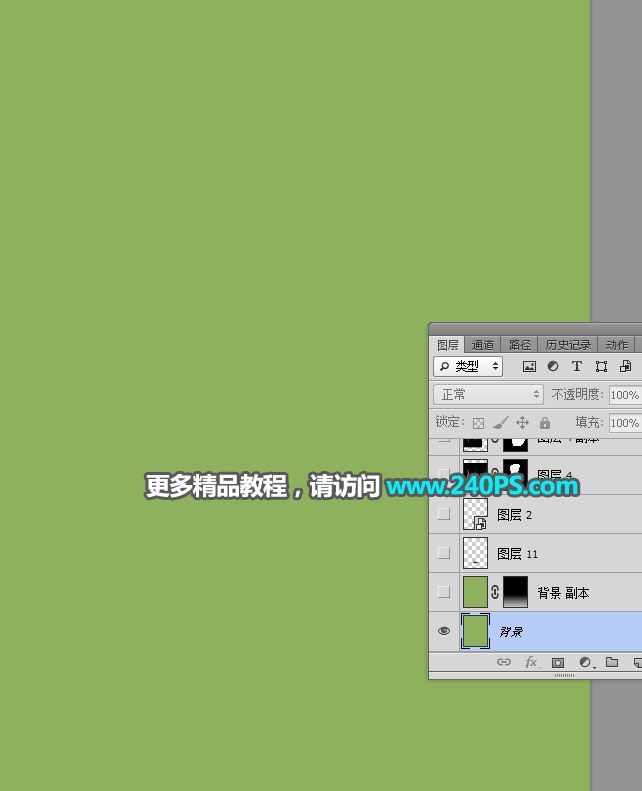
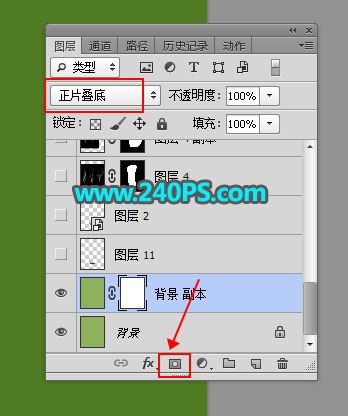
3、背景底部区域压暗。按Ctrl + J 把背景图层复制一层,混合模式改为“正片叠底”,然后点击蒙版按钮,添加蒙版。
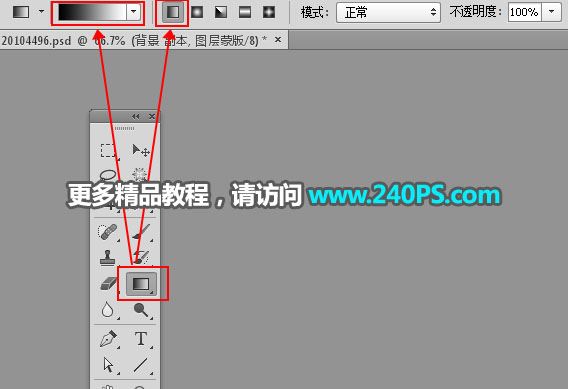
4、在工具箱中选择渐变工具,颜色设置为黑白,然后选择“线性渐变”。
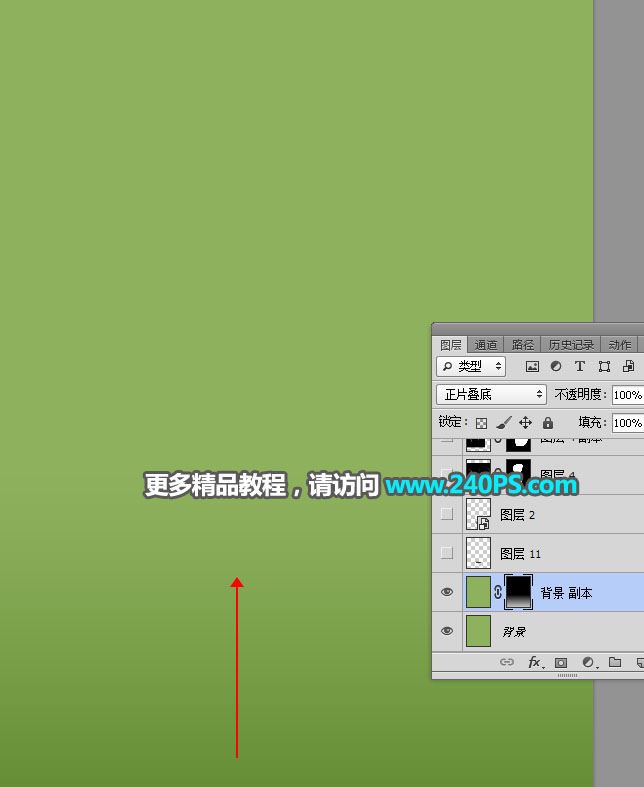
5、由底部往上拉出透明渐变,效果如下图。
6、加入茶杯。把下面的茶杯素材保存到本机,然后用PS打开。


7、在工具箱中选择钢笔工具,在属性栏选择“路径”。

8、沿着杯子边缘勾出路径。

9、按Ctrl + 回车把路径转为选区,然后点击蒙版按钮,添加图层蒙版。

10、用移动工具把抠好的茶杯拖到新建的文件里面,并调整好大小和位置,如下图。


11、给茶杯添加阴影。按住Ctrl键 + 鼠标左键点击茶杯图层缩略图载入选区。

12、在茶杯图层下面新建一个图层,按Shift + F6羽化3个像素后填充黑色,按Ctrl + D 取消选区;添加图层蒙版,用柔边黑色画笔擦掉不需要的部分,如下图。

13、选择杯子图层。

14、现在来添加雾气。打开下面的烟雾素材,用移动工具拖进来,混合模式改为“滤色”,然后调整好位置和大小,效果如下图。


15、同样的方法加入第二张烟雾素材。


16、再加入第三张烟雾素材,局部有不自然的区域,可以添加图层蒙版,然后用透明度较低的柔边黑色画笔擦掉。


17、给烟雾中加入景色。点击组按钮,新建一个组。

18、用套索工具勾出烟雾中间区域的选区,按Shift + F6羽化15个像素,然后点击蒙版按钮,给组添加蒙版。


19、打开茶山素材,用移动工具拖进来。

20、把混合模式改为“叠加”,添加图层蒙版,并把蒙版填充黑色。

21、在工具箱选择画笔工具,前景设置为白色,画笔不透明度设置为10%。

22、用画笔把茶山的局部区域涂出来,如下图。

23、同样的方法加入天空素材,过程如下图。


24、加入其他素材。找一些人物、树木、花鸟等素材加入进来,并调整好光影,过程如下图。


25、最后一步,加入阳光效果,并微调好整体颜色和明暗。

最终效果
教程到此结束,小伙伴是不是有所启发,何不自己动手尝试一下呢。
相关推荐:
相关文章
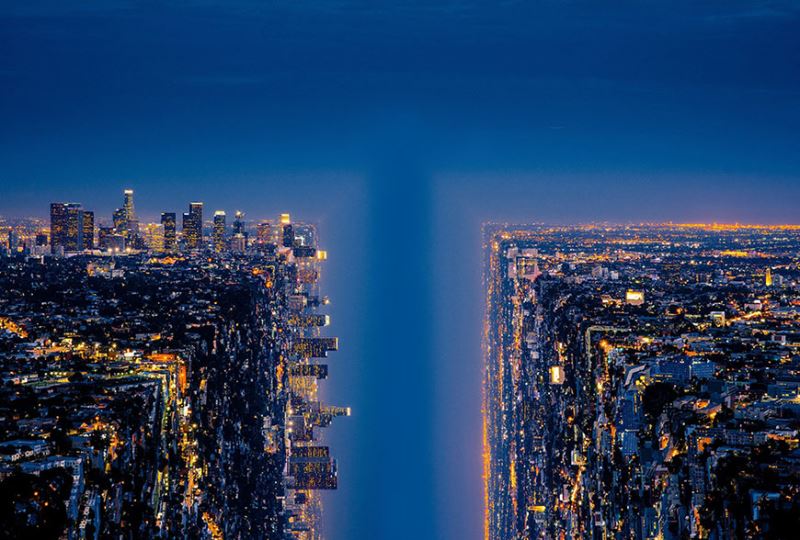 本教程主要使用Photoshop合成创意的多层空间效果图,大家应该都看过奇异博士里面的多层空间的效果,今天我们就用PS来完成这种效果图,希望大家可以喜欢2018-12-26
 ps创意合成手机屏幕中跑出的人物图片?运用PHOTOSHOP软件,可以很简单的制作大家想要的照片,下面和小编一起来看看具体步骤吧2018-12-26
 ps怎么合成创意的人物剪影效果?ps中想要利用多照图片制作人物剪影效果,该怎么制作这种效果呢?下面我们就来看看详细的教程,需要的朋友可以参考下2018-12-24
 ps怎么设计淘宝女士钱包宣传图?ps中想要设计一款女士钱夹的海报图,该怎么设计呢?下面我们就来看看详细的教程,很简单,需要的朋友可以参考下2018-11-18
 PS任务瞳孔怎么合成螺旋楼梯图片?ps想要给人物眼睛合成旋转楼梯图形,该怎么合成嗯?下面我们就来看看详细的教程,很简单,需要的朋友可以参考下2018-10-22
 ps怎么快速合成梅西头像的金币?想要制作一个带有梅西头像的金币,该怎么制作这个金币呢?下面我们就来看看详细的教程,很简单,需要的朋友可以参考下2018-08-06
 这篇文章教脚本之家的合成特效学习者们如何使用Photoshop创意合成瓶子中的微观世界,教程讲解的很详细,合成的是玻璃罐中的林荫大道,效果很漂亮,感兴趣的朋友欢迎前来一2018-07-18
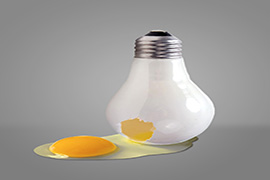 这篇教程教脚本之家的合成特效学习者们如何使用Photosho合成从灯泡中流出的鸡蛋液,教程打造的效果创意十足,难度却不是很大,感兴趣的朋友可以跟着教程步骤试着合成一个2018-07-13
 PS怎么合成世界杯比利时队专属足球?ps中想要合成一个足球,该怎么合成比利时专用足球呢?下面我们就来看看详细的教程,需要的朋友可以参考下2018-07-13
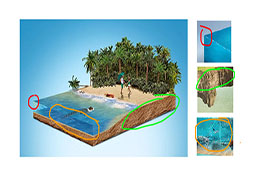 本教程将通过两个实际案例给大家详细解析在Photoshop合成教程中纹理贴图的使用技巧,并附有教初中所需要的素材免费下载,供大家学习,从而帮助大家设计合成更多比真实还漂2018-07-10

最新评论