

Photoshop设计打造出超酷的火焰裂纹文字
PS学堂 发布时间:2012-11-16 10:27:55 作者:Ps_“有烟飘过  我要评论
我要评论
我要评论好的字体效果制作过程相对要复杂一点,基本上都有多个图层,如质感层、纹理层、装饰层等。每一个层都比较重要,制作的时候需要发挥自己的想象做出创意的效果。
最终效果
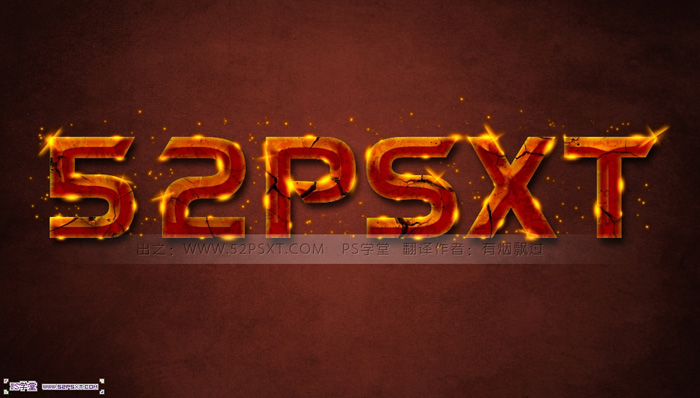
1、新建1024*768px大小的文档,设置前景色为#532118,背景色为#170b09,用径向渐变工具拉渐变。
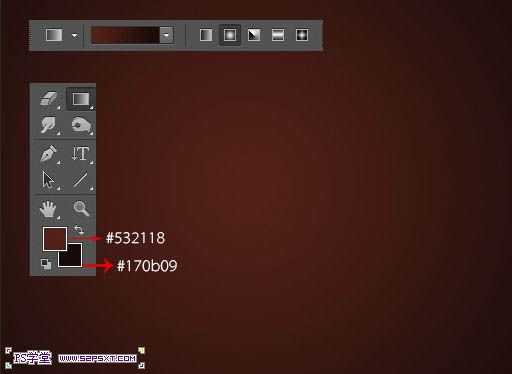
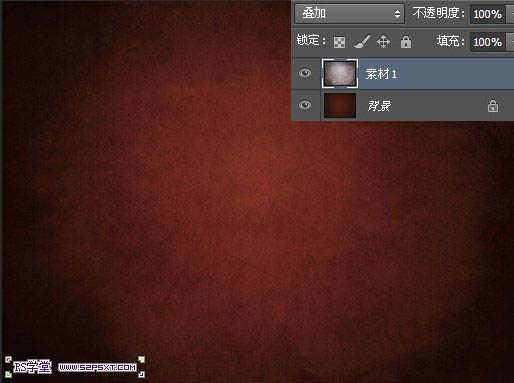
2、打开素材1,拉入画布中,改图层模式为叠加。
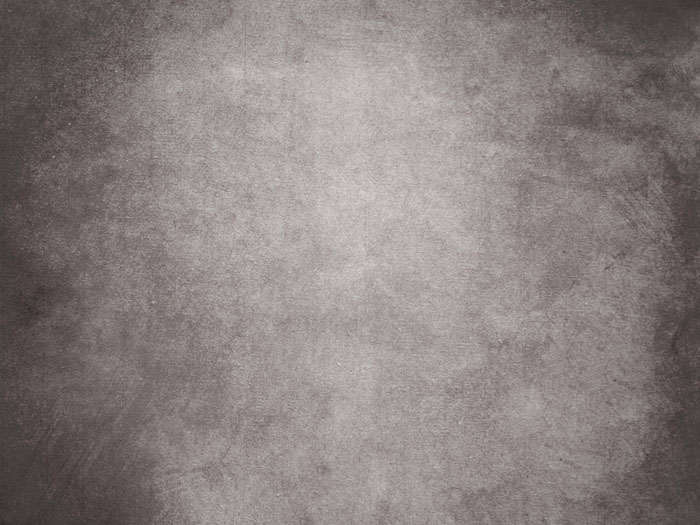
3、我们打上文字,这里我选择的字体是Watford,颜色#6e0023。复制一层字体图层,改填充为0%。
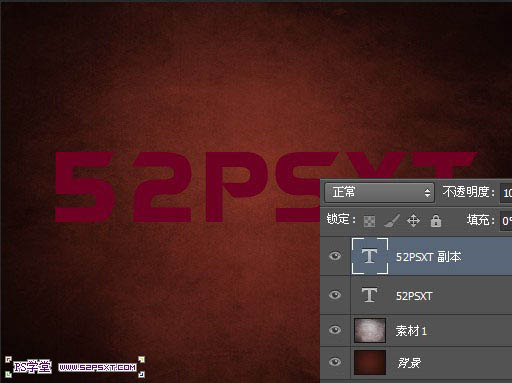
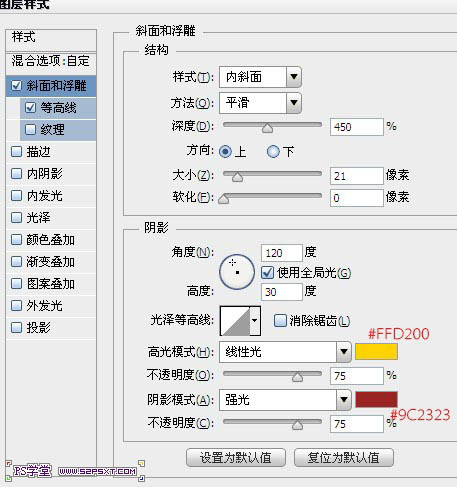
4、给原始字体图层添加图层样式如下。
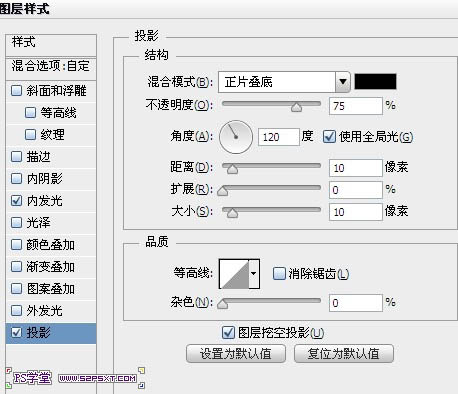
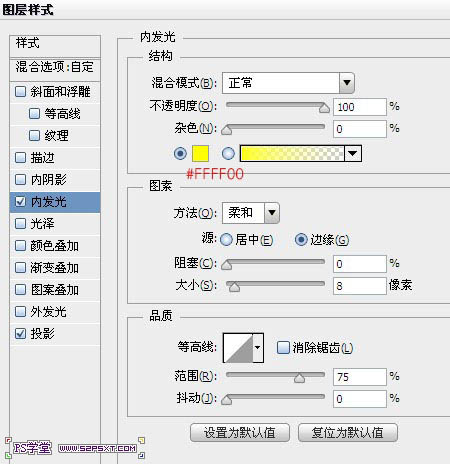
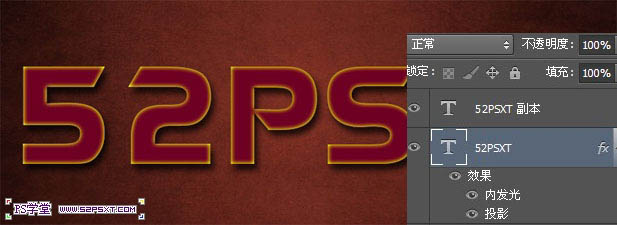
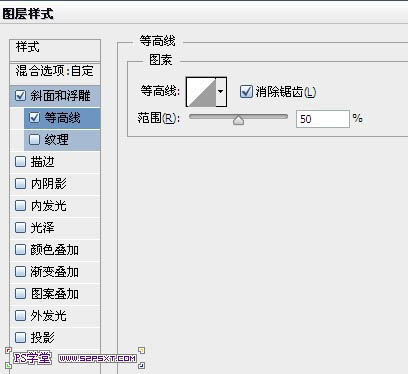
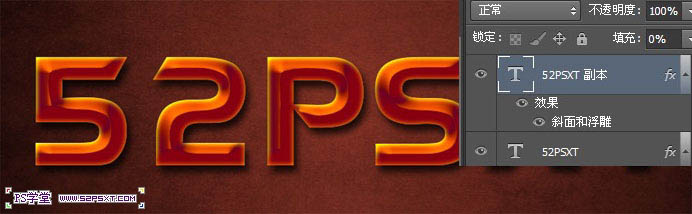
5、给字体副本图层添加图层样式如下。
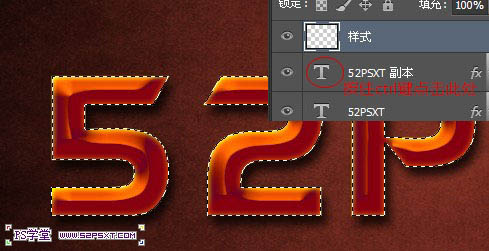
6、新建图层命名为“样式”,按住ctrl键点击字体图层,得到字体选区。编辑填充#f8f400,ctrl+D取消选区
。

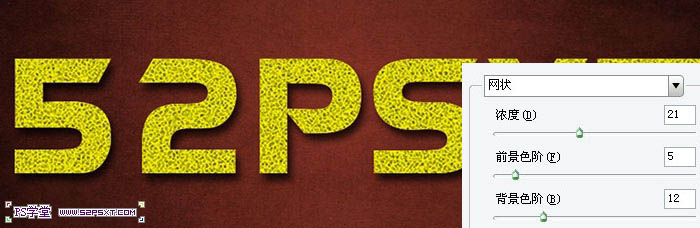
7、给样式图层执行以下滤镜:滤镜--素描--网状(这一步,确保前景色为第六步的颜色#f8f400)。
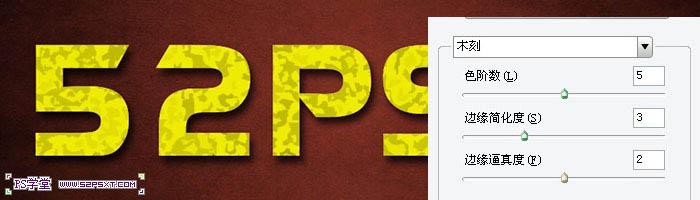
滤镜--艺术效果--木刻。
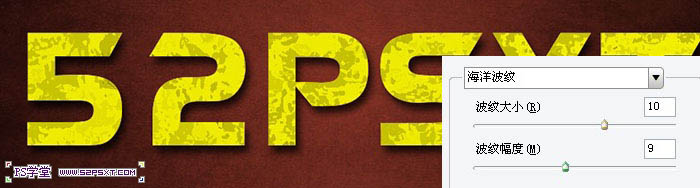
滤镜--扭曲--海洋波纹。
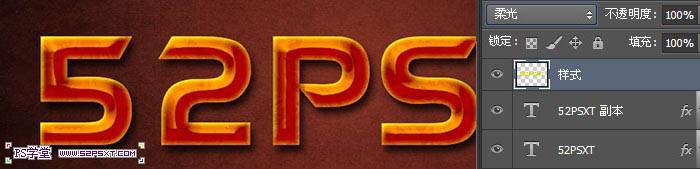
将图层模式改为柔光。
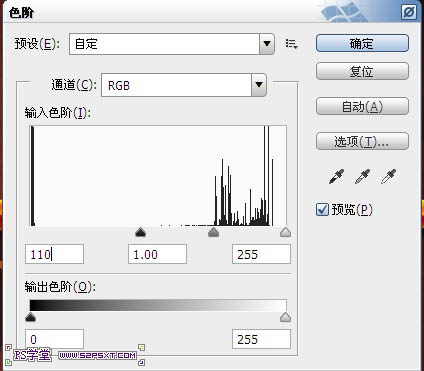
8、给“样式”图层执行调整--色阶,设置如下。

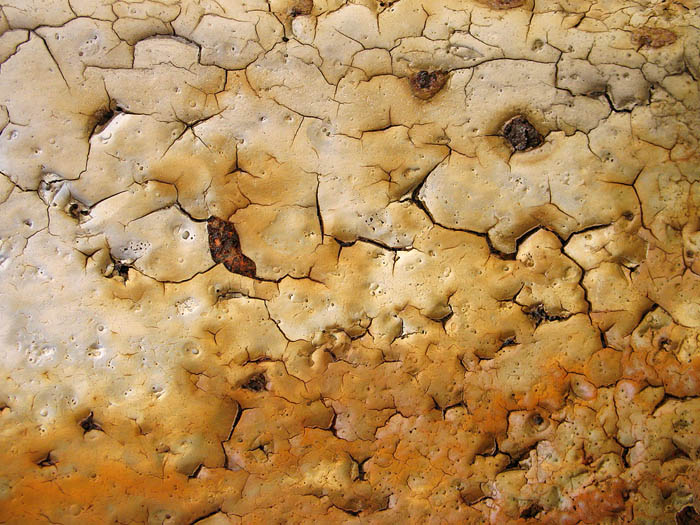
9、打开素材2,图层模式正片叠底。排好位置,看纹路到你满意位置,可以复制一层更好的整理纹路。
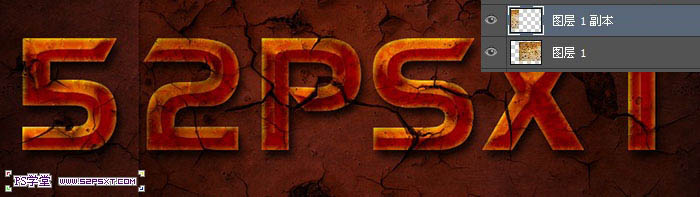
10、按住ctrl键点击字体图层,得到字体选区。ctrl+alt+I反选,delete删除。 11、在这里,我们不用橡皮擦工具来擦拭,我们选择减淡工具,曝光度50%左右。将不满意的地方擦拭一下,会发现效果比橡皮擦擦拭的更好,既不破坏纹路,也不会显得字体脏乱。

12、选择画笔工具,将画笔设置如下。


13、右击字体图层---创建工作路径。新建图层--描边,我们设置前景色为#f8f400,在描边图层上执行描边。


14、给描边图层设置图层样式如下。


15、你可以用柔软的橡皮擦将超出字体部分稍微修饰一下。

16、我们重新设置画笔如下。


17、在字体图层下方新建图层,设置第十四步一样的图层样式,我们刷一点亮点修饰字体。

18、载入星光笔刷,再次设置画笔如下。


19、在所有图层上新建图层“星光”,同样第14步的图层样式,刷星光效果。

最终效果:
1、新建1024*768px大小的文档,设置前景色为#532118,背景色为#170b09,用径向渐变工具拉渐变。
2、打开素材1,拉入画布中,改图层模式为叠加。
3、我们打上文字,这里我选择的字体是Watford,颜色#6e0023。复制一层字体图层,改填充为0%。
4、给原始字体图层添加图层样式如下。
5、给字体副本图层添加图层样式如下。
6、新建图层命名为“样式”,按住ctrl键点击字体图层,得到字体选区。编辑填充#f8f400,ctrl+D取消选区
。
7、给样式图层执行以下滤镜:滤镜--素描--网状(这一步,确保前景色为第六步的颜色#f8f400)。
滤镜--艺术效果--木刻。
滤镜--扭曲--海洋波纹。
将图层模式改为柔光。
8、给“样式”图层执行调整--色阶,设置如下。
9、打开素材2,图层模式正片叠底。排好位置,看纹路到你满意位置,可以复制一层更好的整理纹路。
10、按住ctrl键点击字体图层,得到字体选区。ctrl+alt+I反选,delete删除。 11、在这里,我们不用橡皮擦工具来擦拭,我们选择减淡工具,曝光度50%左右。将不满意的地方擦拭一下,会发现效果比橡皮擦擦拭的更好,既不破坏纹路,也不会显得字体脏乱。

12、选择画笔工具,将画笔设置如下。


13、右击字体图层---创建工作路径。新建图层--描边,我们设置前景色为#f8f400,在描边图层上执行描边。


14、给描边图层设置图层样式如下。


15、你可以用柔软的橡皮擦将超出字体部分稍微修饰一下。

16、我们重新设置画笔如下。


17、在字体图层下方新建图层,设置第十四步一样的图层样式,我们刷一点亮点修饰字体。

18、载入星光笔刷,再次设置画笔如下。


19、在所有图层上新建图层“星光”,同样第14步的图层样式,刷星光效果。

最终效果:
相关文章
- Photoshop设计打造炫彩裂纹立体字教程2012-12-08
 制作文字之前需要下载一些裂纹。喷溅等笔刷。文字部分的制作业不是太复杂,先需要用AI或PS自带的3D工具做出立体字,然后再在立体面添加纹理材质,后期调整一下颜色和对比度2011-11-26
 作者寄语:之前在站酷发表过一个字体效果的设计图,有朋友说希望看到教程。这便是这篇教程的由来。由于本人是第一次做教程,如果有不周到的地方,还请各位多多包涵。2011-01-13
- 本教程介绍非常经典的纹理字制作方法。制作的时候需要用到一些纹理素材及纹理笔刷。大致过程:简单给文字设置好图层样式后,再给文字加上纹理并调色即可。2010-12-23
- 本教程的创意思路非常不错。同样是用图层样式设置文字,不过作者用选区把文字的部分实体提取出来,并适当移动位置,这样就出现类似玻璃开裂的效果。效果非常逼真。2010-02-25
- 我们在《Photoshop滤镜制作简单的云彩特效》中详细剖析了渲染类滤镜做特效的方法,今天我们来介绍具体的实例——彩色冰裂纹。 1、Photoshop中,按D,2008-10-05
photoshop(PS)设计绘制美女(人物)面部裂纹效果实例教程
本章将和大家一同学习用photoshop绘图软件在人物脸上设计绘制出有裂纹效果的图片2013-07-11
最新评论