

ps绘制一棵苍劲的古树教程
 我要评论
我要评论围绕“许愿”这个主题,添加些富有生气的东西,比如神树灵动的种子,还有许愿的人。

图8-2
9.绘制神树树冠。画面有了整体的素描和色彩关系布局,画面的氛围也已经产生了,接下来就是不断地去强化这种气氛感觉,不够的地方去画得更细,多余的地方要去删减,因为神树是画面的核心,所以从树的塑造开始吧。既然是神树,它的组成元素就会特别一点,所以我在这里用了云。首先找一个云的素材,选择【图像】-【调整】调出【曲线】面板,对云的颜色做些调整。

图9-1
按【Ctrl+B】调出【色彩平衡】面板,调整色阶,将调整后的云作为神树的树冠。也可以尝试用其他的元素,总之达到自己心中的效果就好。

图9-2
新建一个图层,图层模式选为【叠加】模式。然后继续用画笔细化树冠。

图9-3
10.山石的细节绘制。整体观察一下画面,觉得山石的轮廓还不够明确。

图10-1
在这里找一些山石纹理的素材,按【Ctrl+M】调用【曲线】面板,先调整它的颜色。然后用【叠加】,【柔光】等模式去丰富周边的肌理效果。

图10-2
将调整好的山石素材图层拖曳到画面中,贴好纹理后的效果如下图所示:

图10-3
11.前景的绘制。到了这一步,感觉前景的暗部太过模糊,所以要画一些具体的形状出来。先来绘制一个过道,上面还长满了苔藓的那种,并且用暖色的光增加一些神秘和色彩感。

图11
12.左边的山体、石头,我们也用同步骤10一样的方式,加上一些山石纹理,并且耐心来刻画细节,完善形体,使得画面更加明确可信。

图12
13.细节处理。神树左下部分是体现画面纵深关系的重要部位,所以我们来花些时间去整理清楚形体,使得由近及远的空间关系更加明确。再次说明一下处理方法:第一通过近暗远亮画出素描关系;第二通过近暖远冷画出色彩关系。

图13
14.修整好细节、调整好明暗关系后,签名,这幅作品完成了。
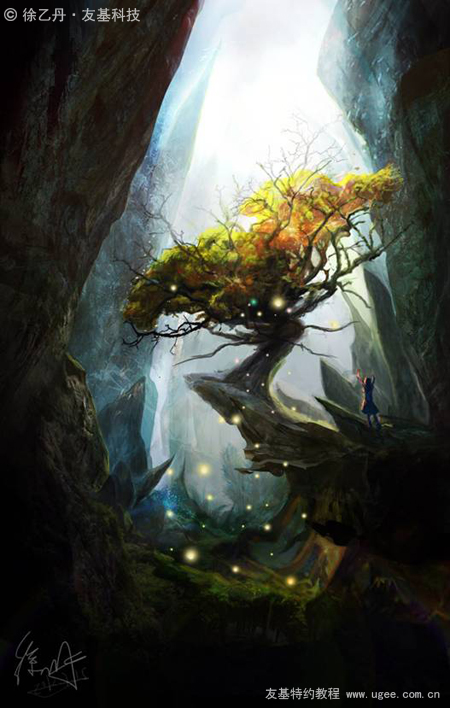
图14
总结:对于CG绘画而言并没有固定的步骤和方法,如果真的有强烈的表达自己灵感的欲望,那么就勇敢地拿起画笔去涂鸦吧!只要多去尝试,我们总会发现属于自己的路,属于自己的方法。
(全篇完)
相关文章
 ps 挖掘机简单画法怎么画?ps中想要绘制一个挖掘机,该怎么绘制呢?下面我们就来看看ps手绘简笔画挖掘机的技巧2023-07-21
- ps怎么画棉花?ps中想要画棉花,该怎么画一朵棉花呢?下面我们就来看看ps手绘棉花矢量图的技巧2023-07-19
- ps怎么手绘一款公告栏矢量图?很多网站能见到公告栏,想要设计一款简洁的公告栏模板,该怎么设计呢?下面我们就来看看ps公告板的画法2023-07-18

ps怎么手绘针织衫? photoshop画面笔画针织衫图形的技巧
ps怎么手绘针织衫?经常使用ps手绘,该怎么画一件毛衣呢?下面我们就来看看photoshop画面笔画针织衫图形的技巧2023-07-11 ps怎么手绘简笔画桃子?ps中想要画一个桃子,像是用铅笔随手画出来的效果,该怎么操作呢?下面我们就来看看ps桃子手绘过程2023-04-29
 ps如何利用几何形态绘制树?ps中想要绘制树木图形,该怎么绘制呢?下面我们就来看看ps树状图形的绘制方法2023-01-18
 ps怎么手绘简单灌木植物素材?ps中想要手绘灌木矢量素材,该怎么绘制呢?下面我们就来看看ps画灌木植物矢量图的技巧2023-01-18
 ps怎么手绘法包?ps中想要手绘一款面包,该怎么手绘法包矢量图呢?下面我们就来看看ps手绘板画面包矢量图的技巧,详细请看下文介绍2023-01-18
 ps怎么手绘葵花籽?ps中想要手绘一盘瓜子,该怎么画葵瓜子呢?下面我们就来看看ps用手绘板绘画一碟葵瓜子的技巧2023-01-18
 很多新手不知道如何使用PS画笔绘制绿色的大地,本文就为大家带来了详细的教程,需要的朋友一起看看吧2022-05-07


最新评论