

ps怎么快速设计球形效果的文字字体?
百度经验 发布时间:2020-02-05 10:49:37 作者:蓝瑟w  我要评论
我要评论
我要评论ps怎么快速设计球形效果的文字字体?ps中想要制作一个球面效果的字体,该怎么绘制这个字体呢?下面我们就来看看详细的教程,需要的朋友可以参考下
11、这里就直接“确定”就行。

12、为了让文字更加地立体,再按住“Ctrl+F",再进行一次球面化。

13、再选择”滤镜-渲染-光照效果“,类型选择“无限光”,调整整体的打光度。

14、然后选择”滤镜-渲染-镜头光晕”,调整整体镜头光线。

15、再新建一个空白背景,参数为:宽度43、高度12(厘米),分辨率为120(像素),模式为RGB,8位。背景色为白色。

16、将刚才做的文字拖动到新背景中。

17、打开“混合选项”,选择“投影”,设置如图参数。

18、用同样的方法把剩余三个文字做好复制过来。

19、最后调整下文字间的间隔,就完成了。

20、成品如下。

以上就是ps设计球面效果字体的教程,希望大家喜欢,请继续关注脚本之家。
相关推荐:
相关文章
 PS怎么设计城墙上的立体文字?ps中想要制作一个血红城墙上的文字,该怎么设计呢?下面我们就来看看PS制作立体文字的教程,需要的朋友可以参考下2018-04-22
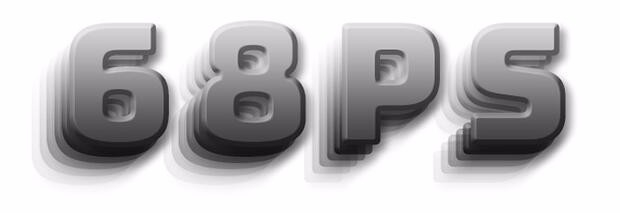 PS怎么设计黑白阴影文字?ps中想要设计一款重叠阴影的黑白渐变色的文字,该怎么设计呢?下面我们就来看看ps设计层叠文字的教程,需要的朋友可以参考下2018-04-21
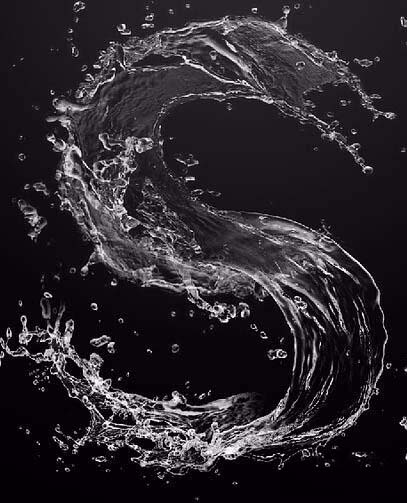 PS怎么设计水花文字?ps中想要设计一款文字由水组成,该怎么设计呢?下面我们就来看看ps水温文字的制作方法,很简单,需要的朋友可以参考下2018-04-20
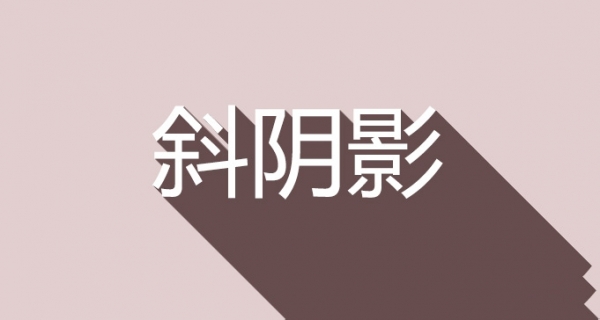 最近,不少网友问小编ps怎么做斜投影?今天小编就给大家介绍ps给文字添加长斜阴影的方法,教程超简单,只要几步即可快速完成,非常适合新手入门学习2018-04-19
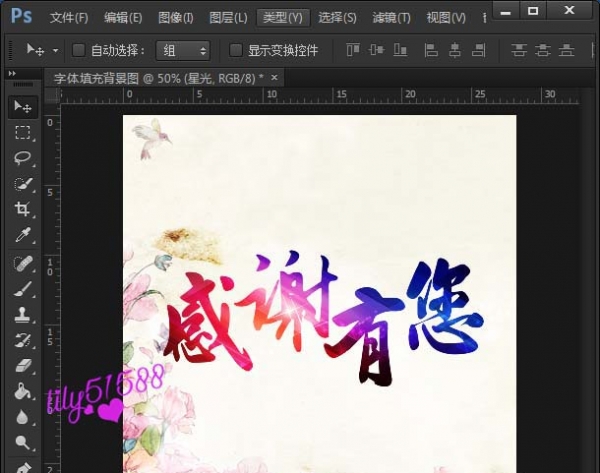 PS怎么将背景填充到文字中?有一张好看的背景图想要填充到文字中,该怎么填充呢?下面我们就来看看ps文字填充背景图的技巧,需要的朋友可以参考下2018-04-13
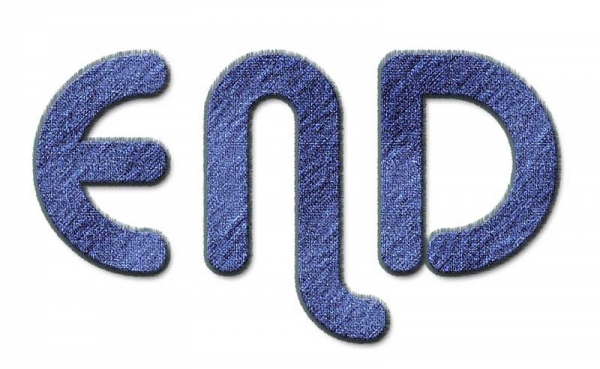 ps怎么设计牛仔布效果的文字?ps中想要想要设计一款牛仔裤布料制作的文字,该怎么设计呢?下面我们就来看看ps牛仔艺术字的设计方法,需要的朋友可以参考下2018-04-12
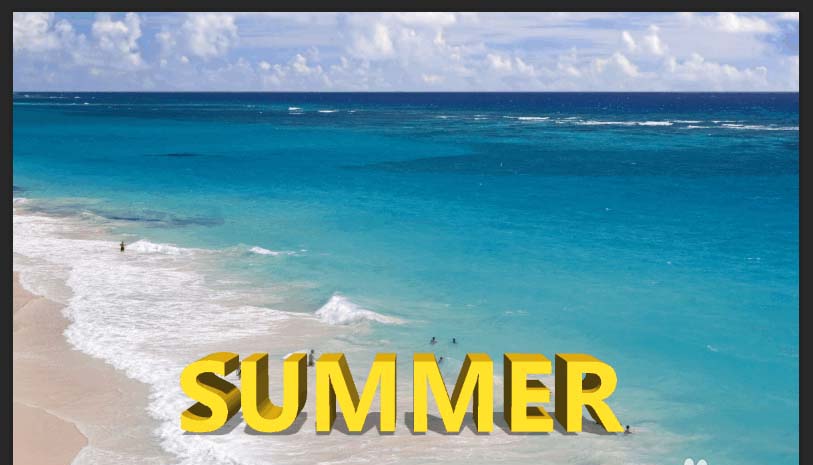 ps怎么设计电影常用的3D立体文字?ps中想要设计一款立体文字,该怎么设计呢》下面我们就来看看ps立体字的设计方法,需要的朋友可以参考下2018-04-11
 ps怎么设计龟裂并滴血效果的文字?ps中想要设计一款带有裂纹并滴血的文字,该怎么设计呢?下面我们就来看看详细的教程,很简单,需要的朋友可以参考下2018-04-07
 ps怎么设置Q版的游戏风格文字?想要给游戏设计一款可爱的卡通字体,该怎么设计Q版文字呢?下面我们就来看看ps设计Q版字体的教程,需要的朋友可以参考下2018-04-04
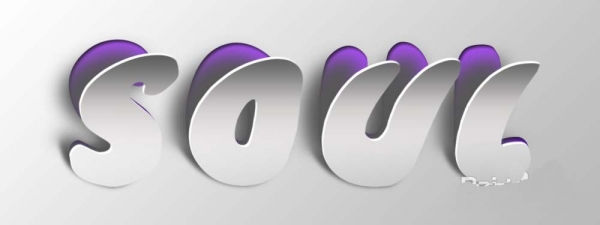 ps怎么设计立体的翘边剪纸文字?ps中想要设计一款立体纸张翻边效果的文字,该怎么设计呢?下面我们就来看看的ps设计艺术字的教程,需要的朋友可以参考下2018-04-03


最新评论