

ps怎么设计烫金字体LOGO的明片? ps烫金字体的做法
 我要评论
我要评论如下图所示,勾选“斜面和浮雕”,样式:外斜面;方法:平滑;深度这里我们给到1%;方向:下;大小:2像素;软化:2像素;光源的角度和高度选择默认值,和前面保持一致;光泽等高线:线性;高光模式:实色混合,白色,不透明度90%(这些都和前面一样);阴影模式:强光,阴影的颜色,这一次我们选择深灰色(因为背景是灰色的,这里选择深灰色的阴影颜色,可以让文字与背景更好的融合),不透明度65%,点击确定。

7、然后,勾选“内阴影”,混合模式:选择正常;阴影颜色:黑色;不透明度给到65%;角度45度;距离:3像素;阻塞3%;大小:3像素。

8、然后,勾选“光泽”,混合模式:选择“线性加深”;效果颜色选择“黑色”;不透明度,这里我们给到6%;效果角度20度;距离:20像素;大小:28像素;等高线,选择“高斯”等高线;勾选“反向”。

9、接着,勾选“渐变叠加”,混合模式:选择“线性光”;不透明度给到25%;渐变这里,本案例设置了从不透明度60%的白色到全透明的一个渐变,如下所示;勾选“反向”;勾选“与图层对齐”;样式:选择“线性”;角度给到10度;缩放10%。


10、我们再勾选“图案叠加”,混合模式:选择“正常”;打开“图案拾色器”,选择我们之前储存的“金属光泽”图案;缩放给到85%,不透明度设置为83%,点击确定。


11、至此,烫金的logo效果我们就制作好了,观察图像我们会发现,背景的上方与下方区域是模糊的,为了让文字与背景更好地融合,靠近模糊区域的文字,我们也需要做模糊处理。选中“图层1拷贝”图层,点击“滤镜”,选择“模糊-高斯模糊”,打开“高斯模糊”对话框,“半径”设置为3像素。

12、点击“渐变工具”,打开“渐变编辑器”,如下图所示,设置中间为黑色,两端为透明的一个渐变。

13、点击“智能滤镜”的缩览图,从上方的模糊区域向下方的模糊区域拉出渐变(可尝试多拉几次,直到效果满意),做了渐变后,模糊区域的附近,文字是模糊的,清晰区域的范围,文字是清晰的,这就很好的与背景融合为一体。

14、按住Alt键,选中“图层1拷贝”图层后智能滤镜图标,我们将“图层1拷贝”图层的智能滤镜效果,复制到“图层1”。至此,我们就完成了烫金logo样机的制作,最后的效果如下所示,还不错吧?那就动手试试吧。
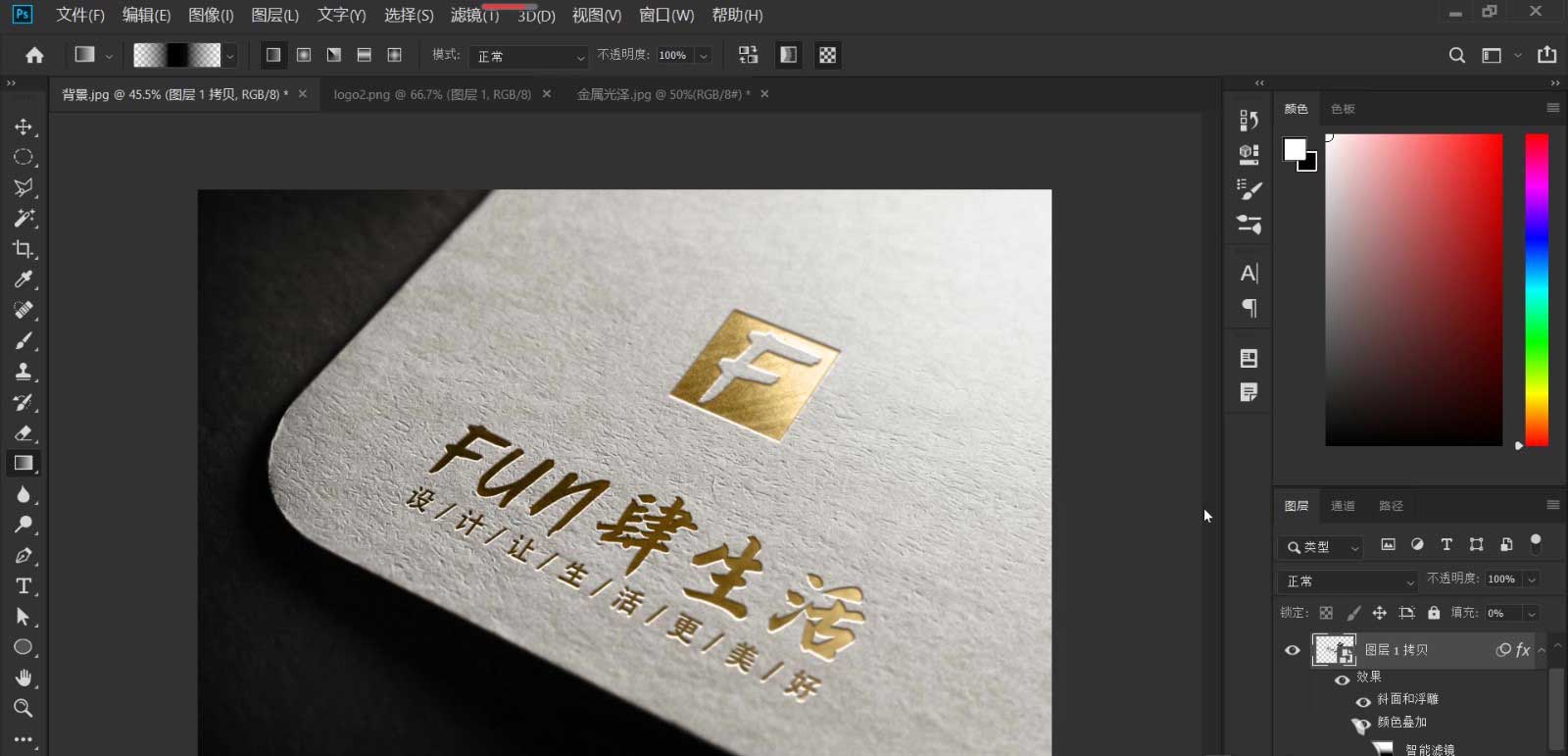
以上就是ps烫金字体的做法,希望大家喜欢,请继续关注脚本之家。
相关推荐:
相关文章
 cdr怎么制作一个毛笔书法字体?cdr中想要设计一款书法字体,该怎么设计书法字体呢?下面我们就来看看cdr制作毛笔字体的教程,需要的朋友可以参考下2020-09-21
 ps怎么做发光字体效果?在做设计中,我们常常会用到发光字体,即漂亮又醒目,下文中为大家带来了ps中最简单的发光字教程。感兴趣的朋友不妨阅读下文内容,参考一下吧2020-09-17
ps如何制作彩色玻璃字 在PS里设计制作剔透的彩色玻璃字教程
ps如何制作剔透的彩色玻璃字?彩色玻璃字是一种非常漂亮特别的字体,下文中为大家带来了在PS里设计制作剔透的彩色玻璃字教程。感兴趣的朋友不妨阅读下文内容,参考一下吧2020-09-13 ps怎么设计绚丽的彩色烟雾字效?ps中想要设计一款彩色的烟雾字体,该怎么设计呢?下面我们就来看看ps烟雾字体的设计方法,需要的朋友可以参考下2020-08-11
 PS怎么制作逼真的古老石刻字?ps中想要将文字制作成刻在石头上的效果,该怎么制作石刻字体呢?心莫问门就来看看ps石刻字体的做法,需要的朋友可以参考下2020-08-04
 想要设计一款字体海报,该怎么设计像是铅笔设计出来的字体呢?今天我们就来看看ps结合ai设计春分字体的教程,很简单,需要的朋友可以参考下2020-07-06
 ps怎么设计穿插效果的海报字体?ps中想要设计一款漂亮的字体海报,该怎么设计呢?下面我们就来看看使用ps制作穿插字体的教程,需要的朋友可以参考下2020-07-03
 ps怎么设计天猫双十一字体?双十一字体是小方块组成的,想要设计这个字体也很简单,今天我们就来看看ps设计双十一字体的技巧,需要的朋友可以参考下2020-06-02
 ps怎么设计宝蓝色水滴效果的文字?ps中想要设计一款水滴文字效果,该怎么设计这个字体呢?下面我们就来看看详细的教程,需要的朋友可以参考下2020-03-30
 ps怎么制作漂亮的立体字?生活中我么总是会看到文字,有的文字字体很漂亮,我们就可以使用ps设计,下面我们就来看看ps立体阴影字体的制作方法,需要的朋友可以参考下2020-03-08
最新评论