

Photoshop制作碎裂立体文字特效
 我要评论
我要评论第六步 将“纹理”图层的混合模式变为柔光。
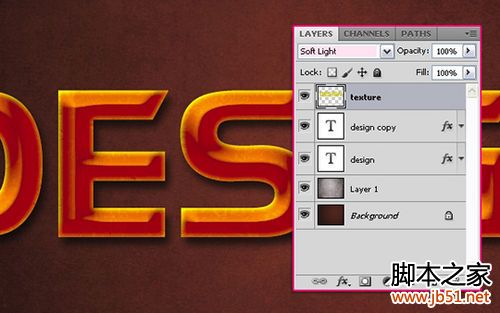
图18
图像——调整——色阶(Ctrl+L),将阴影(黑色箭头)值调整为110。
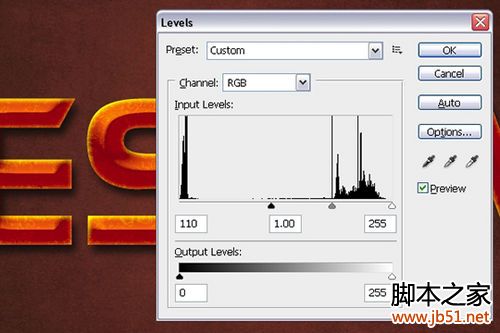
图19
第七步
下一步是制造生锈效果。打开图片the Rust texture 6,放置顶层。如果你想要更多细节,可以重新调整图片尺寸大小。如果图片不能完全覆盖文本大小,复制图层,移动,直至文本被完全覆盖。需要注意的是确保图片边缘在文本范围之外。
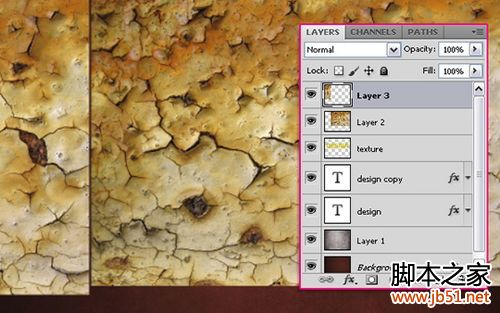
图20
合并所有纹理图层(Ctrl+点击所有纹理图层,然后选择图层——合并图层,或者点击Ctrl+E)。然后将合并图层的混合模式变为正片叠底。
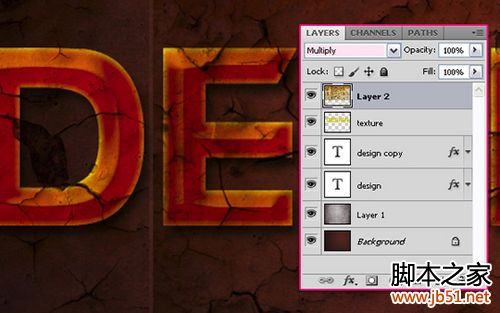
图21
同时点击Ctrl键和文本图层来创建选区。
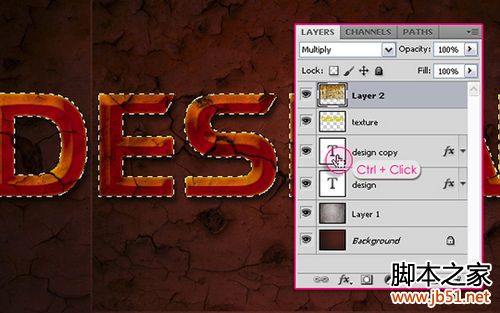
图22
在确保文本图层被选中的状态下,点击Ctrl+J,复制一个新图层(图层3)。然后你可以选择删除原始图层(图层2),或者关闭图层(关掉旁边的眼睛图标),因为我们不会再用到这个图层了。
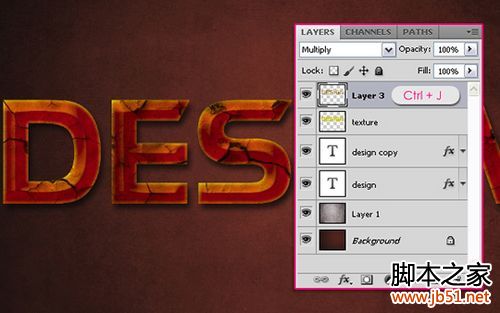
图23
点击Ctrl+L打开色阶,将高光(白色箭头)值设置为210,稍微调亮纹理图层。
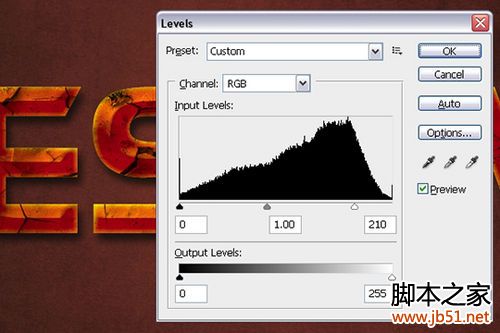
图24
第八步
纹理有些区域看起来太深了。我们有两种办法补救,或者你也可以用别的你喜欢的工具。
第一种方法是使用橡皮擦(E)。选择一个空心圆笔刷,擦去很深的或过多纹理修饰的点,比如,字母“G”上的很深的点。空心笔刷使得线条看起来没那么生硬,但笔刷别选太大,让他们小而且有点距离。
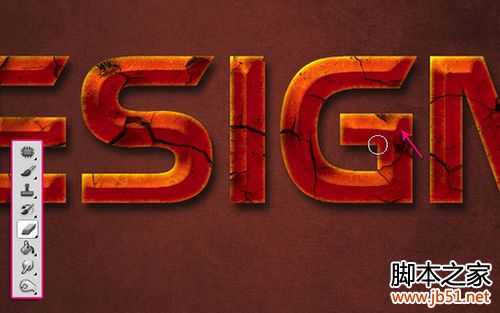
图25
第二种方法是使用减淡工具(O)。字母“E”不用删去整个部分,可以用减淡工具看起来更明亮一点。你最好调整一下顶部工具栏的设置,比如范围或曝光度。过度曝光可能会太过明亮,尽量把数值选择在50%左右。
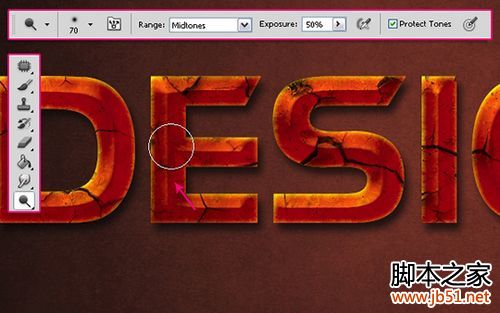
图26
在下一步之前把所有你想弄的修饰都完成。
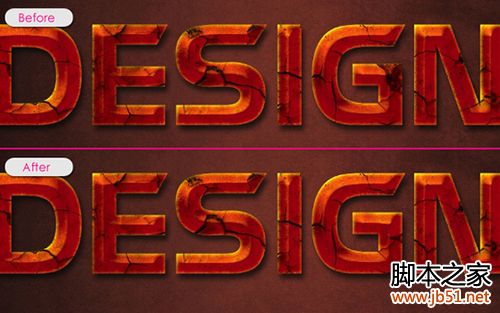
图27
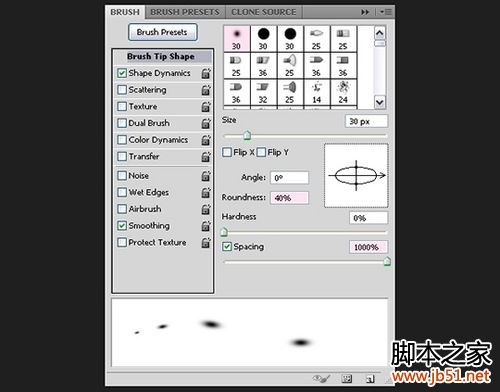
图28
形状动态栏中,大小抖动改为100%,角度抖动的菜单栏选方向,这会使笔刷角度按照文字的路径展现。
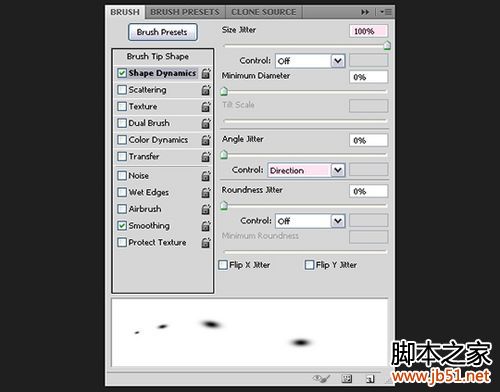
图29
第十步
右键点击文本图层,选择创建工作路径。
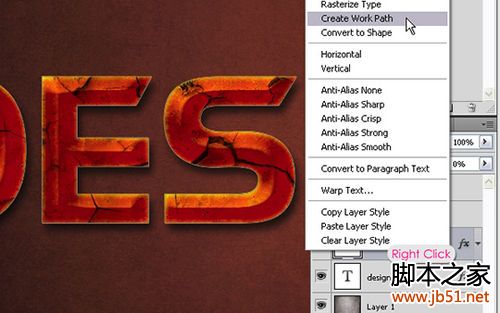 图30
图30
调整前景色为#f8f400, 选直接选择工具,在顶部创建一个新图层,命名为“描边”。右键点击工作路径,选择描边路径。
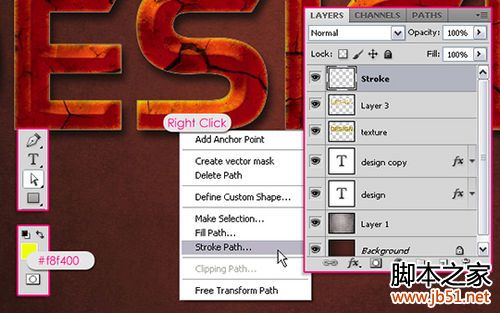
图31
从菜单的工具栏中选择笔刷。
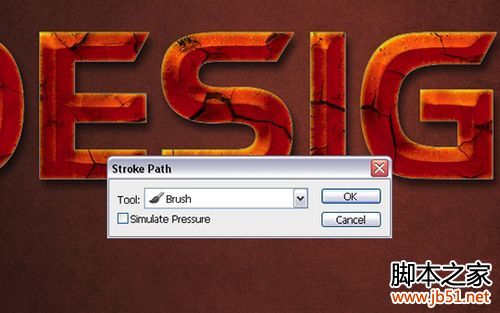
图32
这将用设定好的笔刷描边。点击回车,取消路径选择。
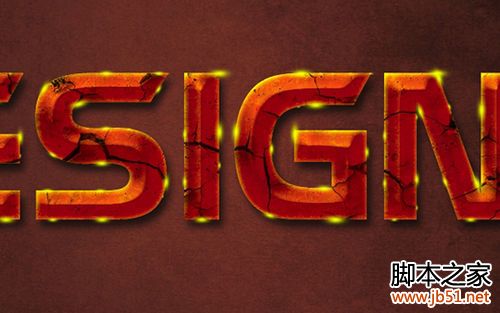
图33
第十一步
双击“描边”图层应用图层样式:
外发光:将混合模式变为线性减淡,颜色是#ff9b0d。
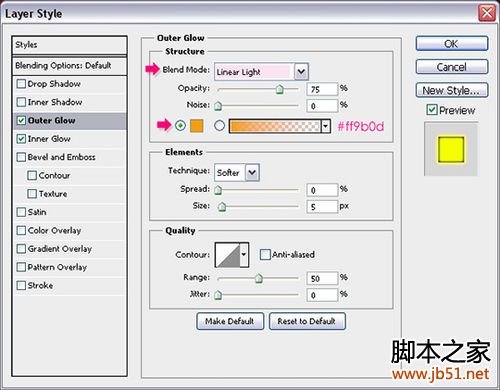
图34
内发光:将混合模式变为线性减淡,颜色是#ffff2b,源是居中,所以是从中心而不是边缘发光。

图35
这将会给描边添加逼真的发光效果。
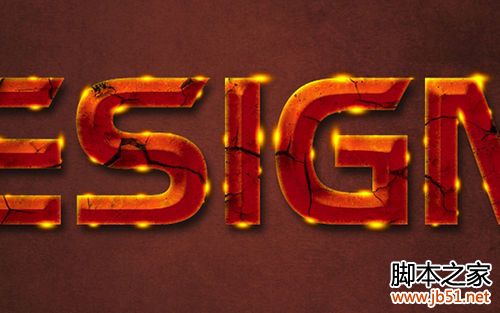
图36
你可以用空心圆形笔刷涂掉字母边角上那些不是按照路径的点。
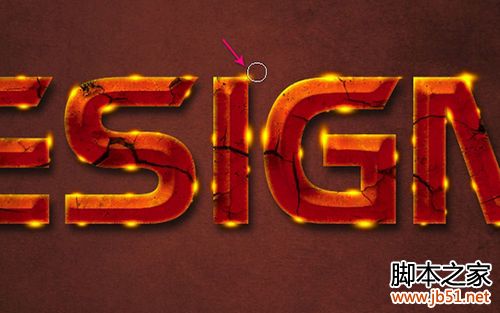
图37
相关文章
- 如何使用Photoshop创建出月影水纹文字特效的呢?下面小编就为大家介绍一下具体操作方法,喜欢的朋友就一起来看看吧2014-04-08
- 在下面的教程中,您将学习到如何在Adobe Illustrator创建一个alphabetti意大利文字效果2014-02-19
- 今天小编教大家利用ps简单制作巧克力牛奶效果的文字特效的方法,希望大家可以喜欢2014-02-10
- 今天我们来教大家学习一篇漂亮的PS雪地字制作教程,大家按照详细的步骤好好练习一下,很容易学会,下面我们就一起去看看吧2013-12-18
- 这是最终的图像开始之前我们可以看到我们将创建通过本教程出最终的图像2013-12-09
- 本教程的效果图非常经典,画面构图以立体字为主体,效果非常绚丽,漂亮,对初学者有很大的帮助,感兴趣的朋友看一下2013-12-06
- 本篇文章主要介绍了用ps制作超炫逼真金属质感文字特效的教程,感兴趣的朋友可以看一下2013-12-05
- Photoshop制作真实的3D石头文字特效,效果非常真实,感兴趣的朋友可以看一下2013-11-25
- 我们都知道PS可以制作很多的特效,今天小编就教大家用PS打造文字特效之木质折叠衣架字体,感兴趣的朋友可以看一下2013-10-23
- 本教程将介绍如何在Photoshop CS6中表现纸上晕染的墨迹文字的操作方法和步骤,主要用到自定义画笔和液化工具来实现。工具和步骤都很简单,但效果很独特2013-10-22
最新评论