

PS教程 合成创意照片人像被撕碎效果
www.ps-xxw.cn 发布时间:2021-03-30 09:49:03 作者:网络  我要评论
我要评论
我要评论本文的合成非常简单,用一些陶瓷碎片贴到人物脸部区域,通过抠图及细化做出陶瓷的内部;再复制缺口部分的肤色区域,通过移动,并贴上边缘釉面,得到想要的效果
21、按住Ctrl键 + 鼠标左键点击当前图层缩略图载入选区。

22、选择人物图层。

23、按Ctrl + J 把选区部分的图像复制到新的图层,并按Ctrl + Shift + ] 置顶,然后用移动工具往右移动一点距离,如下图。

24、把原陶瓷素材显示出来,移到左侧区域。

25、用套索工具勾出釉面碎片边缘,按Ctrl + J 复制到新的图层,并按Ctrl + Shift + ] 置顶。

26、按Ctrl + Alt + G 创建剪切蒙版,然后按Ctrl + T 变形,调整好大小及位置,贴到脸部边缘,如下图。然后回车确定。


27、同样的方法给脸部左侧边缘加上釉面碎片,如下图。

28、最后一步添加投影。在脸部碎片图层下面新建一个空白图层。

29、前景色设置为黑色,选择画笔工具,画笔不透明度设置为10%。

30、用画笔涂出脸部碎片投影,如下图。


最终效果:

相关文章
 炫彩风格转手绘的特点就是颜色非常丰富和艳丽,尤其是头发、背景、眼珠等都需要手工添加一些绚丽的彩色,用的颜色也不能太乱,总体要感觉时尚大气2021-03-26
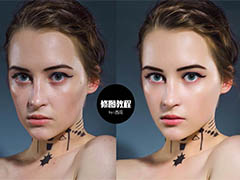 最近一直在学习人像精修,发现有很多通用的方法可以运用在精修上,一点点小的分享,还需要继续学习与努力和加油。也推荐给朋友们一起学习2021-03-26
 制作素描的方法非常实用,大致分为四步:第一步复制图片,反相后适当模糊,再改变混合模式增加绘画感觉;第二步把做好的图片合并,用滤镜及调色工具增加一些线条细节,并把2021-03-26
 现在花期正好,正式适合拍照的季节,赶快拉上你的小哥哥去拍一组帅呆的照片吧!小姐姐也可以,毕竟这是一篇男女通用的万能教程2021-03-24
 本篇调色教程主要用LR来调色,做出一点小清新冷色调,最后用PS对照片磨皮处理等即可,难度不大,有RAW素材练习,大家可以尝试一下,没有LR就用PS的ACR滤镜一样2021-03-19
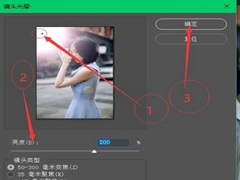 如何用PS给外景人像添加逆光效果?用ps给外景人像添加逆光效果的操作过程其实并不难,感兴趣的小伙伴跟随小编一起看看下面这篇文章吧2020-12-14
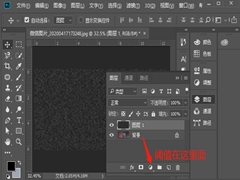 如何用PS给古装人像照片添加雪景效果?下面这篇文章主要为大家介绍用PS给古装人像照片添加雪景效果的教程,感兴趣的小伙伴可以来学习一下2020-12-13
 这篇文章主要介绍了教你用ps制作小清新人像写真后期调色教程,小清新调色主要以清新自然和柔和为主,有兴趣有一起学习吧2020-12-08
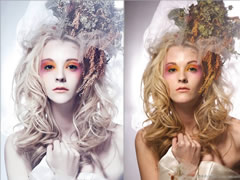 这篇文章主要介绍了教你用PS给人物营造白皙卷发图片后期处理教程,头发和妆容都要进行换色,整体的思路是,先调色,修人的皮肤,最后是对人物的液化,下面通过操作步骤学习2020-12-07
 这篇文章主要介绍了如何用ps修牙齿-ps人像修图中美化牙齿简单教程,牙齿美白在人像修图中还是经常会用到的,同学们学会此方法以后,可以进行举一反三的练习,为自己在给人2020-12-02

最新评论