

利用PS设计科技感十足的QQ软糖海报教程
平面设计派 发布时间:2021-03-31 17:26:44 作者:阿伟  我要评论
我要评论
我要评论这里我们先用AI做一个渐变效果的背景图,之后导入到PS软件中,要注意的是,导入时要选择“智能对象”,在进行操作,好了,我们开始制作吧
随后打开ps,新建画布。
接下来我们将做好的渐变效果导入ps中,记住导入时我们最好选择“智能对象”:

选择椭圆工具,按住shift,拉出一个只有填充的正圆,如图:

选择渐变图层,ctrl+t自由变换。进行适当调整位置,建议最好选择如图这种左右颜色分区的位置:

接着,我们将椭圆图层以及渐变图层打上组,并ctrl+j拷贝一份出来,如图:

并将拷贝的组右键,选择“合并组”。将原始组隐藏,得到如图效果:

选择拷贝组图层,ctrl+t并右键选择变形:

通过对图形变形处理,得到如图效果:


达到满意效果后,执行滤镜—杂色—添加杂色,参数如图:

新建透明图层1,选择柔性画笔,在合适位置点击添加一个黄光效果。
新建透明图层2,将画笔大小设置大概为8px,画出一些红线。
这些主要都是作为装饰,不会使画面整体过于单调:


码字排版,导入样机看看效果:

相关文章
 用ps怎么制作愚人节主图?有的朋友对此可能还不太清楚,下文中为大家带来了ps制作愚人节促销海报教程。感兴趣的朋友不妨阅读下文内容,参考一下吧2021-03-29
 影片开场的一段打戏给我留下了深刻印象,古一法师以寡敌众,气定神闲之中尽显宗师风范,所以这次的画面也希望可以体现这种感觉。在画面布局上,依然采用了传统的海报式构图2021-03-25
 今天直接分享一个实战案例,长隆海洋王国春节KV提案稿的设计过程,在这一次海报设计中,想试一下剪纸风格,原因是剪纸风格很符合春节的气氛,而且在我印象中长隆的春节海报2021-03-24
 Photoshop制作电影《捉妖记》翻页效果海报,翘边电影海报,想必大家都看过捉妖记这个电影了吧,我们现在就来做他们的海报,一起动手做做吧2021-03-23
 ps怎么制作磨砂效果的海报?ps中想要制作一个磨砂海报材质的海报,该怎么制作呢?下面我们就来看看ps打造磨砂玻璃的技巧,需要的朋友可以参考下2021-03-22
 做海报缺乏灵感?今天这篇文章教你一种非常实用而且非常容易出效果的海报设计方法:字图穿插,这种手法在国外的海报作品中常常见到,大致可以分两类:一是字体与人的穿插,2021-03-18
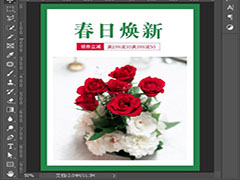 ps怎么制作简约风格的淘宝店铺海报?主要用到矩形工具、图框工具和文字工具,有的朋友可能还不太清楚具体的操作方法,今天,小编为大家带来了ps制作简约淘宝海报教程。感兴2021-03-17
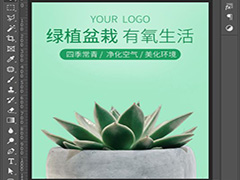 ps怎么制作单色海报?主要通过色相/饱和度调整出背景颜色,然后再添加图层蒙版显示主体,下文中为大家带来了ps制作单色海报教程。感兴趣的朋友不妨阅读下文内容,参考一下2021-03-16
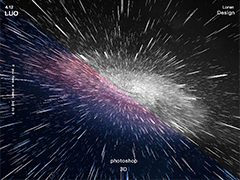 今天刚刚做好一个小效果,方法不难但是效果很棒,素材就不提供了,因为这个素材非常好找,也不难,大家找到一张高清图片,最好层次分明,色彩饱和度高些,不同的图片最后的2021-03-15
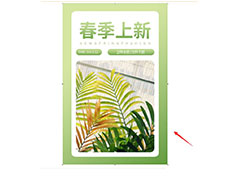 ps怎么设计无线端竖版海报?ps中想要设计一款竖屏海报,该怎么设计呢?下面我们就来看看ps竖屏海报的设计方法,需要的朋友可以参考下2021-03-01

最新评论