

如何用PS合成召唤巨龙的男孩呢?PS合成召唤巨龙的男孩教程
站酷 发布时间:2021-04-12 10:18:06 作者:一枚橘子  我要评论
我要评论
我要评论本教程合成效果非常有创意。作者把小孩子施展魔法时会召唤出巨龙的想象力展现出来,经过一些特殊的处理,一个完全不同的世界展现在我们面前。一起来学习吧
29、此时这种光照效果就比较逼真了
龙的部分完成了
小孩的面部当然也要做相同处理。
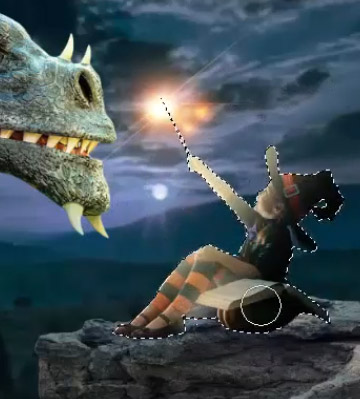
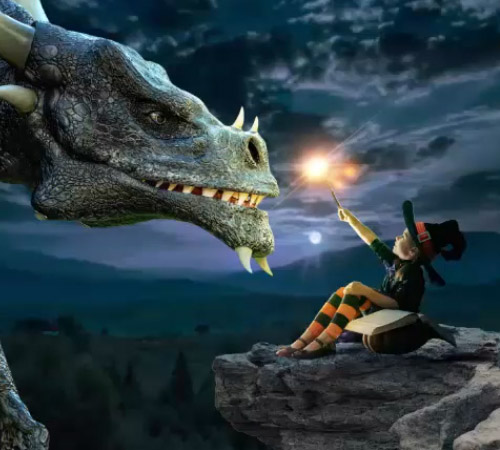
30、悬崖的地面也是一样的。
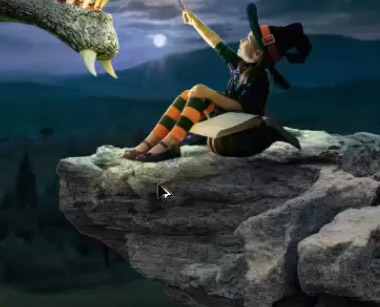
31、此时整个画面已经相对比较逼真了
我们再来做一下最后的调整
将背景的明度降低。
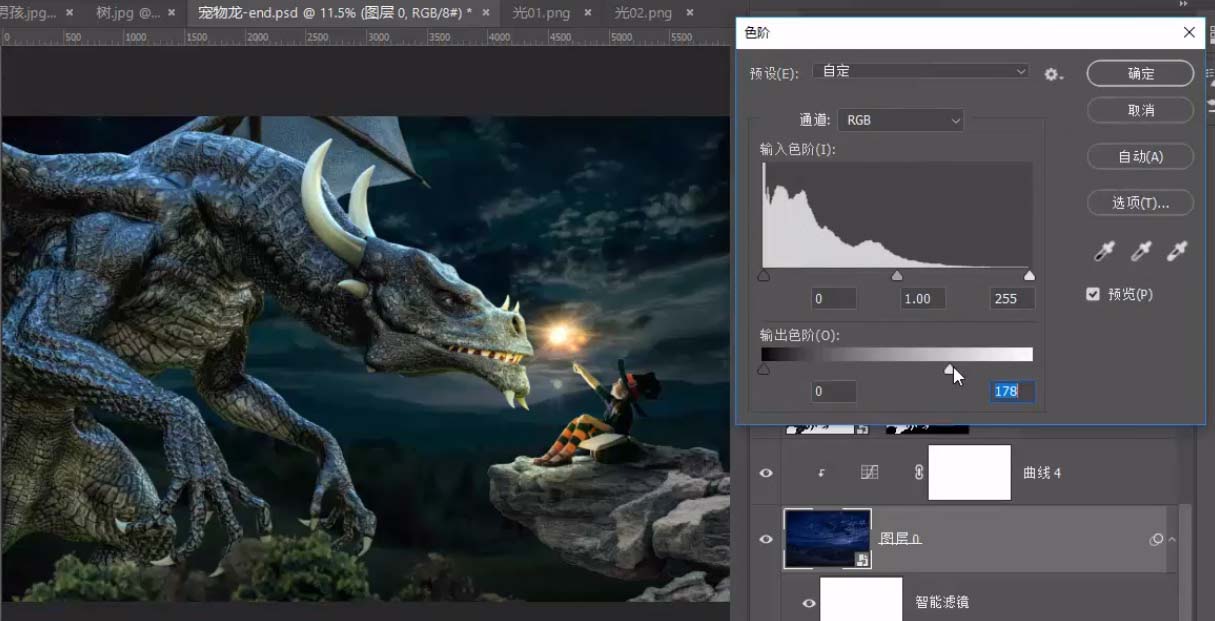
32、选中所有图层按“Ctrl+Shift+E”来拼合在一起。
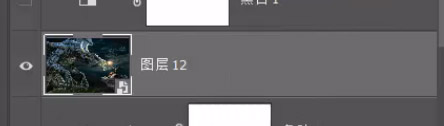
33、使用“滤镜-其他-高反差保留”
来做一个锐化的效果。

34、调整数值到隐约能看到画面中的轮廓
将图层“混合模式”设置为强光。
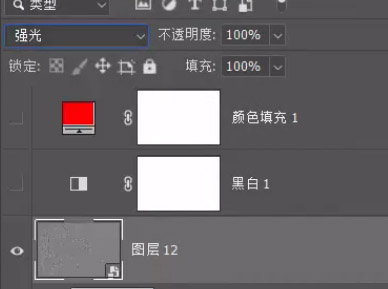
35、放大图片即可看到锐化后的效果。
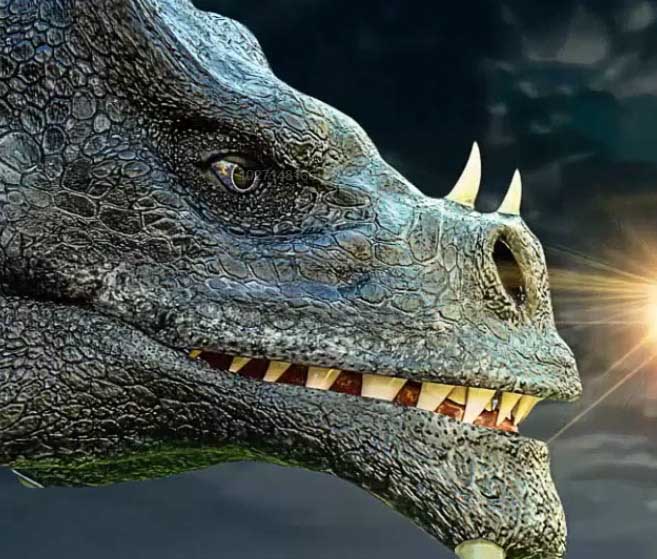
36、最后我们来做一个四周变暗的效果
新建一个图层
“混合模式”为“叠加”
将画笔设置为纯黑色柔边圆流量20%
在画面的四周涂抹来加深。

37、使用白色画笔在中心绘制来提亮
最后拼合所有图层
为它添加一个“光圈模糊”让中心部分清晰四周模糊。
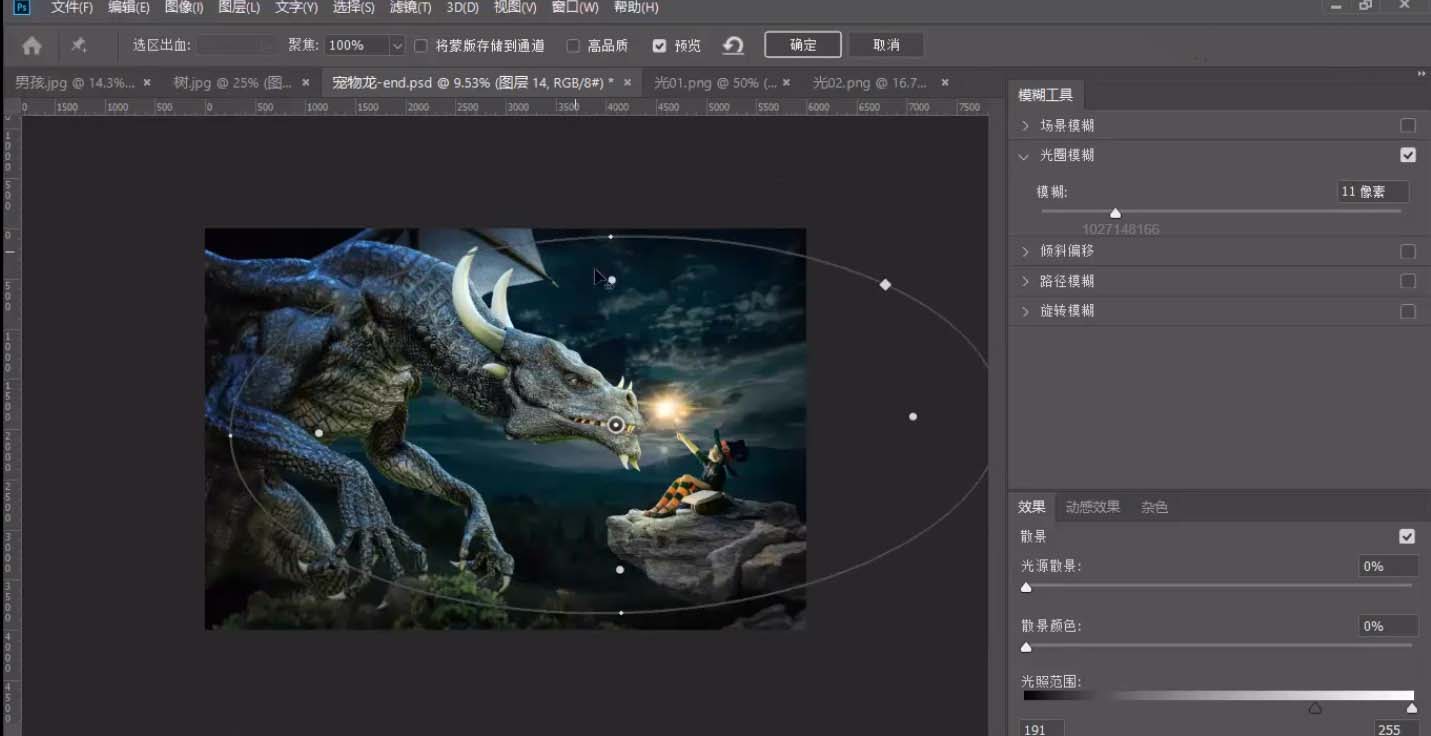
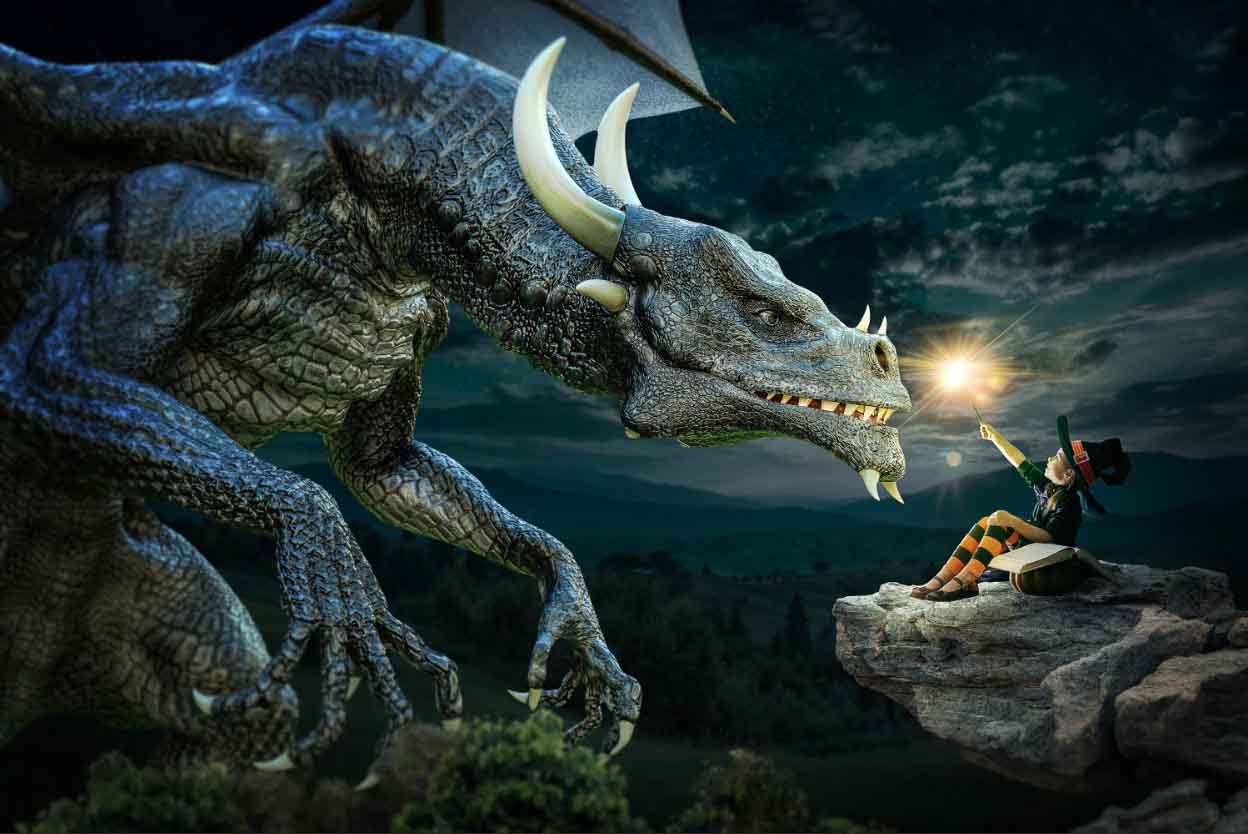
最终效果
相关文章

怎样用PS合成窗外的海底世界呢? PS合成窗外的海底世界教程
本教程合成效果非常有创意。作者把窗外的世界换成了海底世界,经过一些特殊的处理,一个完全不同的世界展现在我们面前,一起来动手学习一下吧2021-04-12 本篇教程通过PS合成有趣的水果螃蟹,整个教程十分有趣,可以通过教程来学习一下,素材同学们也可以发挥自己的想象往里加,不要局限于文中的素材,整体还是要练习才可以,只2021-04-12
 今天我们用PS合成一只被冰封的大象,效果非常逼真,大象和山峰的素材很好找,大家可以自行寻找素材,其次还需要一些白云的素材,好了话不多说,开始我们今天的教程吧2021-04-09
 你们有没有看到恐怖片后好几天不敢睡觉,今天我们来做一个比较恐怖的图像,素材大家可以自行下载,或者寻找类似的素材,发挥想象做出色的图像吧2021-04-09
 本教程主要使用Photoshop合成末日城市下打伞的吸血女教程,主要是使用PS把各种素材合成到一起,主要是后期颜色的搭配非常的炫酷,喜欢的朋友一起来学习吧2021-04-09
 ps怎么合成切开的篮球西瓜?想要实现一个效果,就是ps篮球打开是西瓜的效果,该怎么制作呢?下面我们就来看看ps实现篮球打开是西瓜的技巧,需要的朋友可以参考下2021-04-08
 本篇合成教程的创意非常的独特,一个被割开的易拉罐,里面放着一个正在洗澡沐浴的橙子,带着墨镜整体的创意风格非常的不错2021-04-06
 把人物和背景融为一体,使人物从照片中穿出来,这种想法是不是很神奇,这种操作在我们的PS软件里就可以实现,人物与背景的穿插效果,相信很多同学们都喜欢,具体如何制作,2021-04-06
 我本人十分喜欢合成类的海报,可以充分体现设计者思想的天马行空,这类海报通常也能带来较为新奇的视觉效果。本次海报是参考了古巴设计师Magdiel Lopez海报的风格,结合大2021-04-06
 合成的教程首先你需要有想法,然后用纸和笔吧他画出了,然后是去找素材进行加工,本教程文末将使用到:草地,玻璃罐,萤火虫,星空斑点等色彩合成一张非常唯美的场景,希望2021-04-06


最新评论