

教你怎样用PS合成潜入海底寻宝遇见守护龙的场景
设计前沿收集 发布时间:2021-04-12 14:44:40 作者:PS吧  我要评论
我要评论
我要评论本篇教程通过PS合成一个海底寻宝的奇幻场景,本篇教程的关键点在于要熟悉调整图层,使所有的素材很好的结合在一起,构建这个景象,合成照片整体来说只要掌握一定的技巧就可以轻松做到,一起来学习吧
十三、在龙下面新建一图层,改名为“龙阴影”用黑色画笔画出龙的投影
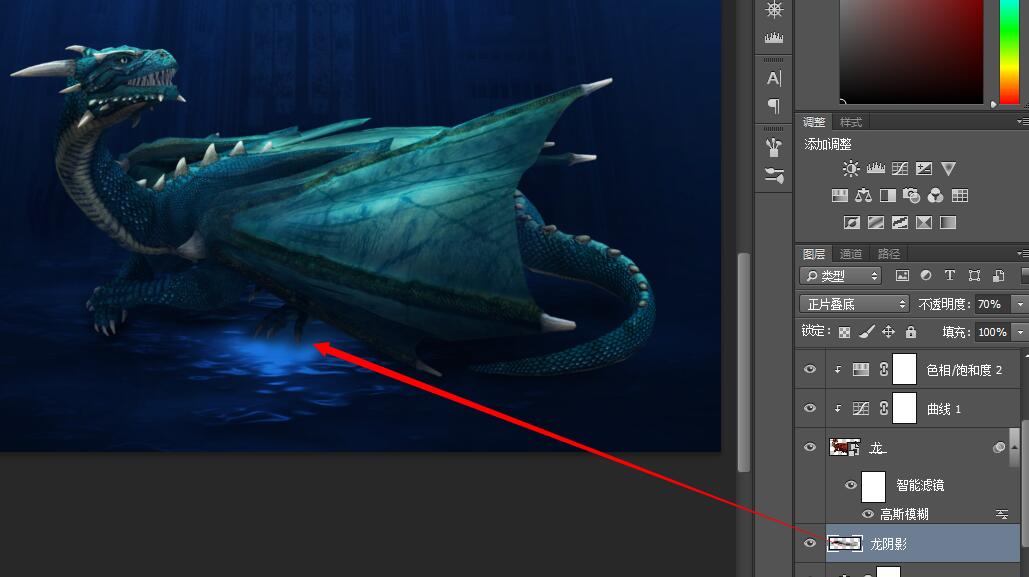
十四、创建一个新的图层,从背景蓝色中选取颜色(# 092046)和圆形的软刷,不透明度20%,尤其在下部涂抹。 将龙的相关图层合并为组
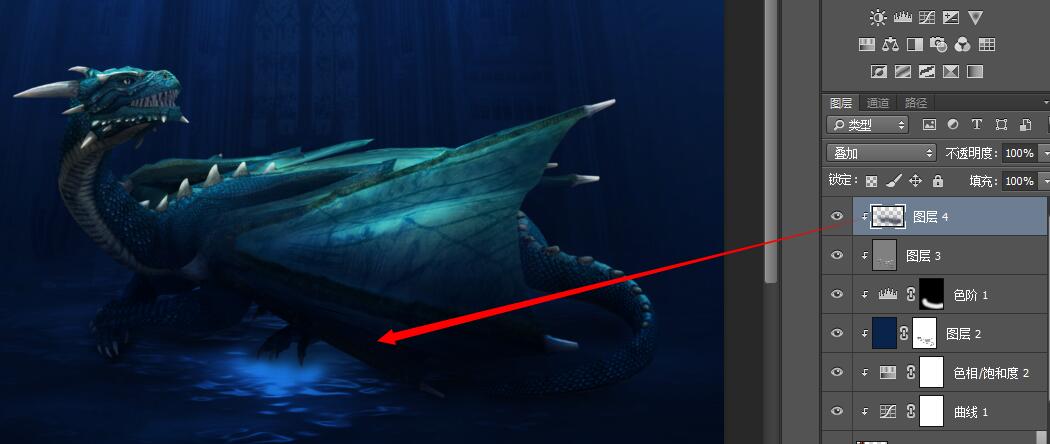
十五、加入潜水员。抠图--置入--调整大小、位置。 调整潜水员的受光及溶入海水,可以参照第十四步的操作。
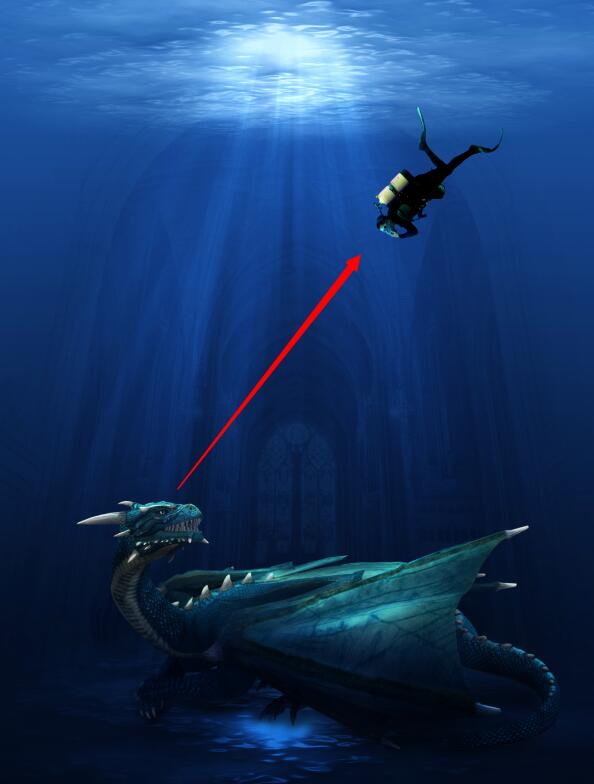
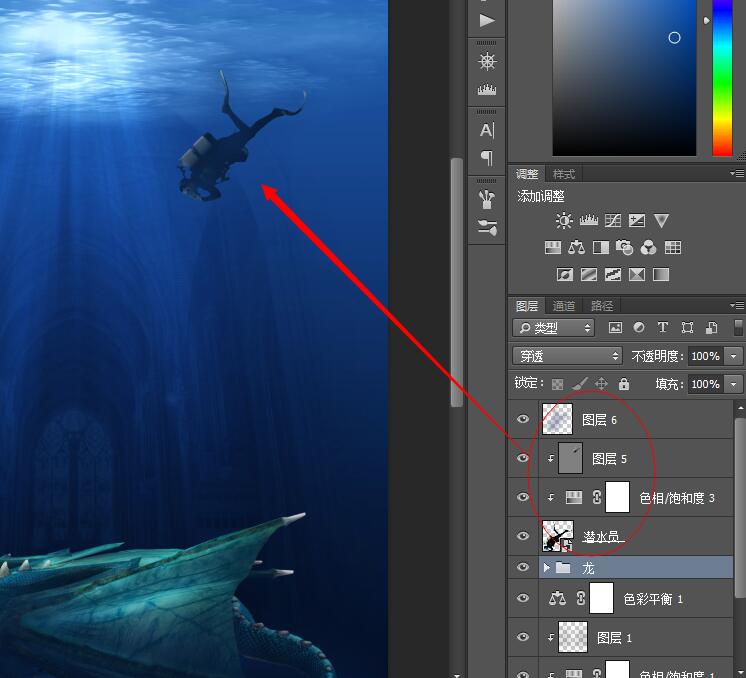
十六、加入鱼,加入色相/饱和度
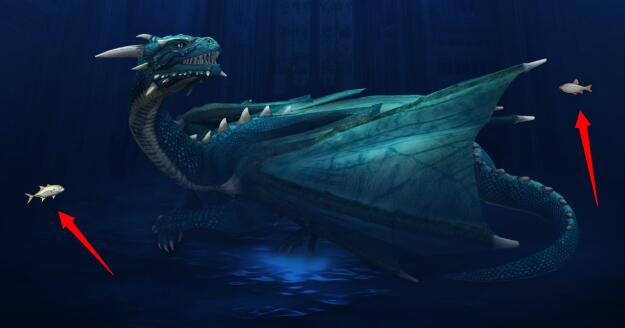

十七、现在让我们添加一些水生植物。打开文件“水生植物”和复制/粘贴在我们的现场。每个地方的植物如下图所示。
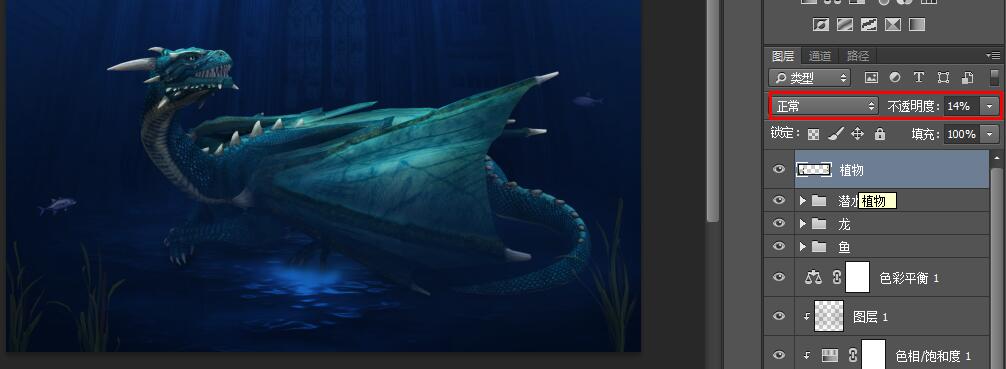
低每层的不透明度到14%。你可以降低透明度 就可以达到溶入背景,你也可以使用十四步的操作来达到,但它不必那么麻烦,
植物是小的装饰元素,降低了不透明度就可以起到很好的效果。
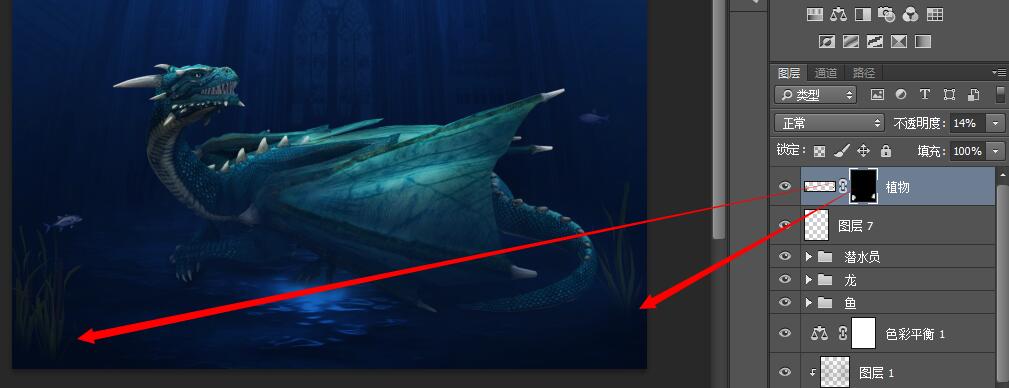
用前面讲到的操作用蒙版处理植物根部,如图
十八、打开文件“Coffer”。复制并粘贴在我们的场景里。
如下图所示,在一个新的图层(在箱子图层下方)画一些阴影的不透明度为50%的软画笔。
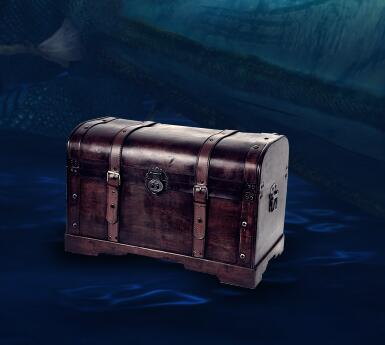
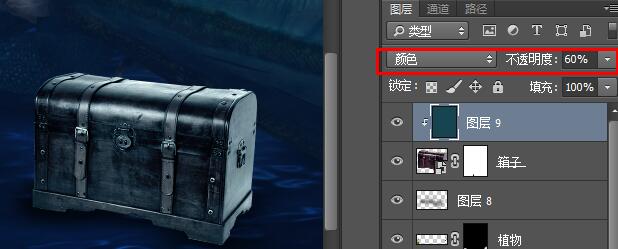
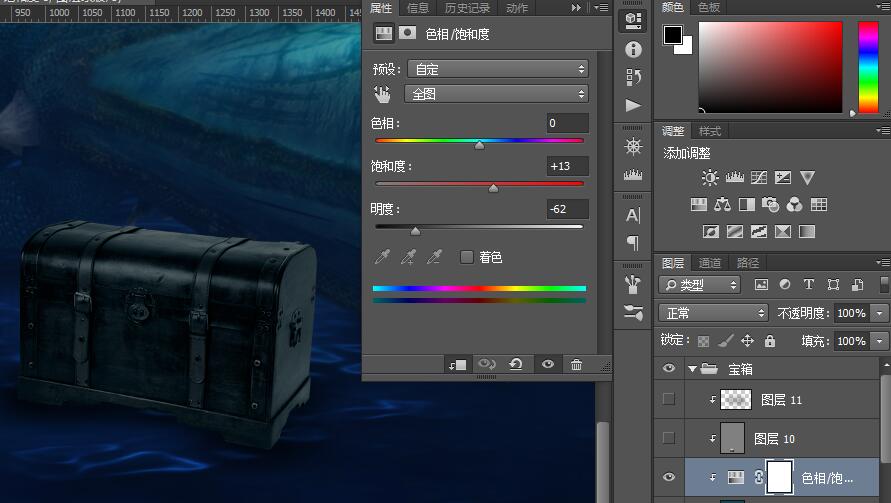
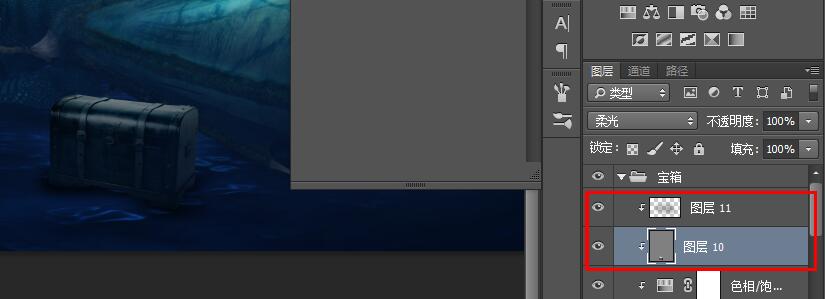
创建一新中度灰图层(128,128,128)混合模式为柔光,将画笔不透明度和流量设置为25和40,用黑色加暗侧面及下部,
用白色加亮顶部及高光部,因为光源是从顶 部照下来。 再参照十四步的操作加入环境色。
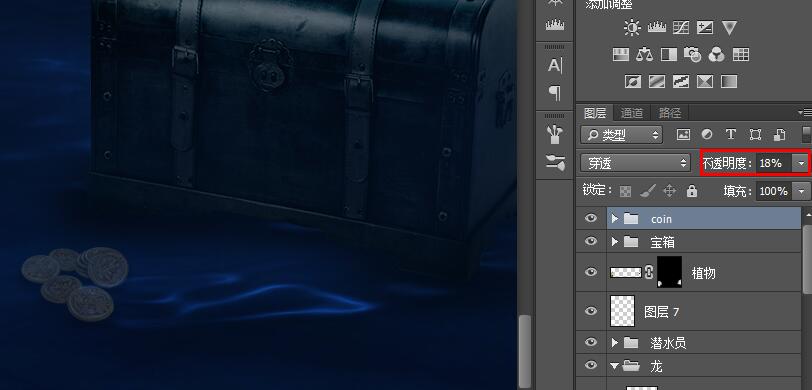
十九、置入“coins”加入阴影,建组并将不透明度改为18。
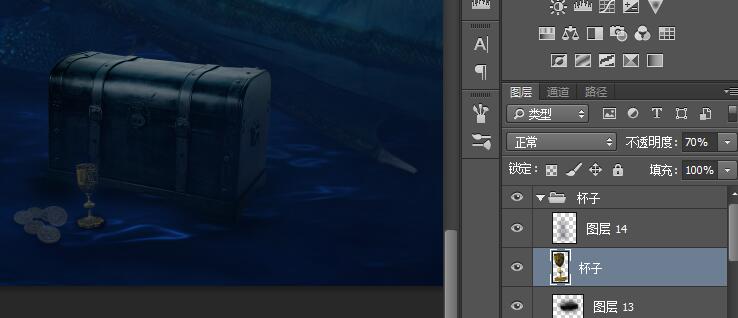
二十、打开杯子的文件,选择一杯子加到金币的旁边,将不透明度改为70,新建阴影图层,再参照十四步的操作加入环境色。
合并成组。
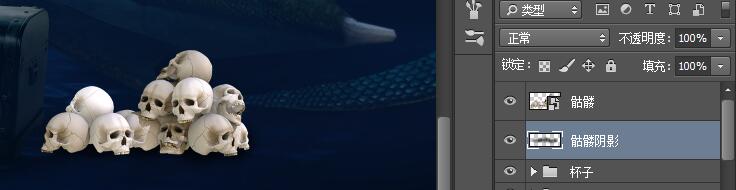
二十一、置入骷髅,放置在箱子的旁边,新建一阴影层。
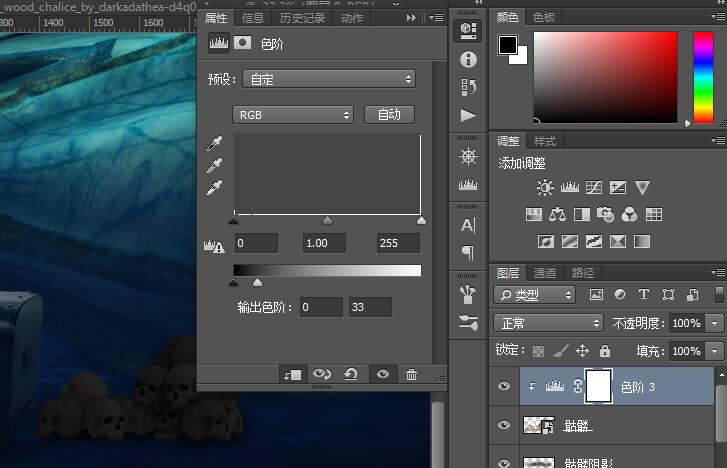
加入色阶调整层。
相关文章
 本文的海报效果非常经典,不过需要较强的手绘功底,部分建筑物需要自己画出来并添加材质及渲染颜色。同时作者也归纳了海报制作的三件大事:确定构图、素材搭建、光色融合2021-04-12
 获得灵感的最佳场所之一是电视和电影。在今天的教程中,我将带您走过的图像深受电影的影响,比如朱罗世纪时的恐龙,现在一起学习吧2021-04-12
 见过收割机,见没见过直升机收割机,作者这个作品非常的有创意,将直升机与收割机组装起来,这样的收割机看起来可是霸气多了,现在就来一起学习一下吧2021-04-12
 本教程合成效果非常有创意。作者把小孩子施展魔法时会召唤出巨龙的想象力展现出来,经过一些特殊的处理,一个完全不同的世界展现在我们面前。一起来学习吧2021-04-12
怎样用PS合成窗外的海底世界呢? PS合成窗外的海底世界教程
本教程合成效果非常有创意。作者把窗外的世界换成了海底世界,经过一些特殊的处理,一个完全不同的世界展现在我们面前,一起来动手学习一下吧2021-04-12 本篇教程通过PS合成有趣的水果螃蟹,整个教程十分有趣,可以通过教程来学习一下,素材同学们也可以发挥自己的想象往里加,不要局限于文中的素材,整体还是要练习才可以,只2021-04-12
 今天我们用PS合成一只被冰封的大象,效果非常逼真,大象和山峰的素材很好找,大家可以自行寻找素材,其次还需要一些白云的素材,好了话不多说,开始我们今天的教程吧2021-04-09
 你们有没有看到恐怖片后好几天不敢睡觉,今天我们来做一个比较恐怖的图像,素材大家可以自行下载,或者寻找类似的素材,发挥想象做出色的图像吧2021-04-09
 本教程主要使用Photoshop合成末日城市下打伞的吸血女教程,主要是使用PS把各种素材合成到一起,主要是后期颜色的搭配非常的炫酷,喜欢的朋友一起来学习吧2021-04-09
 ps怎么合成切开的篮球西瓜?想要实现一个效果,就是ps篮球打开是西瓜的效果,该怎么制作呢?下面我们就来看看ps实现篮球打开是西瓜的技巧,需要的朋友可以参考下2021-04-08

最新评论