

如何用PS设计立体元素的风景海报呢?PS设计立体元素的山谷风景海报教程
优设网 发布时间:2021-04-19 11:43:16 作者:香草  我要评论
我要评论
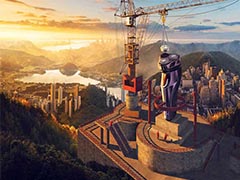
我要评论本教程主要使用Photoshop制作独特的潮流立体元素海报,非常独特的励志海报,具体教程请看下文,大家如果觉得教程还不错的话,也可以推荐给朋友们一起学习,现在就开始我们今天的教程吧
8、右边山体图层同样也添加混合选项:


9、用仿制图章工具把右边的山体轮廓擦的更接近原图。


10、因为近距离的山能看到山表面的很多细节,所以要在找素材图的时候尽量找清晰一些的图。把图片中的山体部分用钢笔工具抠出来,参考原图摆放地错落有致一些。图案是碎花的山体可以先用钢笔工具勾勒出形状填充颜色。素材图会放在链接里供大家下载练习用。

11、将相对离的比较远的山的图层添加颜色叠加和渐变叠加,使它看上去和远山相比没有那么突兀,增添朦胧感。这里参数不详细列出啦,感觉画面和谐即可。

12、将碎花图案素材拖进ps,放在山体图层上方,按住alt键,鼠标放在两个图层中间,点一下,建立剪切蒙版。


13、其他几个也如法炮制。

14、在最左边离得最近的山体图层上添加混合模式,添加两个渐变叠加。


15、在山体用钢笔勾勒出形状填充颜色#292929,图层透明度为68%,和下面山体图层建立剪贴蒙版。


相关文章
 简约时尚的Triangulation插画海报设计风格,简单粗暴,几步即可以完成,效果还不错哦,有兴趣的可以参考学习,觉得本教程还不错的,可以推荐给朋友或者同学们哦2021-04-19
 今天小编教大家如何使用Photoshop设计制作美女人像上面长满了鲜花的海报教程,教程不算复杂,喜欢的朋友可以一起来学习2021-04-16
 本篇教程通过PS制作一款炫酷的美漫海报,很多时候我们经常制作的大都是日漫,美漫接触的比较少啊,那么本篇教程呢,我们无需下载滤镜,就可以动手制作美漫风格的超级英雄海2021-04-16
怎样用PS合成超酷的飞利浦耳机海报呢?PS合成超酷的耳机海报
本次的教程非常炫酷,众所周知广告是商品推广的重要手段之一,那么一个引人注目的广告海报也是非常重要的,话不多说,开始我们今天炫酷的教程吧2021-04-13 ps怎么设计春季新品海报?春天到了,很多新品都上架了,想要设计一款推广新品的海报,该怎么设计呢?下面我们就来看看ps春日主题文字海报的设计方法,,需要的朋友可以参考2021-04-13
 借鉴路大神的优秀作品,从中提取自己想要的构图元素,比如构图形式,色彩搭配,调性,氛围等完成第二次创作,好了话不多说,开始我们今天的教程吧2021-04-13
如何用PS合成渐变视觉海报?PS合成绚丽的渐变视觉效果海报教程
Magdiel Lopez的作品有很统一的个人风格,主题皆为现实世界的打破和重组。在他的作品中,画面的构成对照片轮廓的处理,绚丽的视觉效果,以及中心对称式的构图,都很适合同2021-04-13 本教程合成效果非常有创意。经过一些特殊的处理将上海这座城冰封起来,一个完全不同的世界展现在我们面前。一起来学习吧2021-04-12
 本文的海报效果非常经典,不过需要较强的手绘功底,部分建筑物需要自己画出来并添加材质及渲染颜色。同时作者也归纳了海报制作的三件大事:确定构图、素材搭建、光色融合2021-04-12
 效果图构思非常巧妙,作者用青山天空做背景,这种背景显得非常大气,天空、藤蔓,月亮这些东西都可以看到,可以增加画面的趣味性;同时啤酒放在石墩上,给人一种蓬勃大气的2021-04-12


最新评论