

ps文字怎么添加漂亮的光泽效果? ps文字处理技巧
百度经验 发布时间:2022-01-08 16:58:46 作者:lily51588  我要评论
我要评论
我要评论ps文字怎么添加漂亮的光泽效果?ps中输入的文字很普通,想要添加光泽效果,该怎么添加呢?下面我们就来看看ps文字处理技巧,详细请看下文介绍
ps想要给文字添加漂亮的光泽效果,该怎么添加呢?下面我们就来看看详细的教程。
输入数字
我们用【文字工具】输入“2022”的数字。


【fx】-【光泽】
把数字的图层选中,点击【fx】选择【光泽】。

设置光泽的颜色和参数
把颜色设置为【白色】,混合模式设置为【线性光】,不透明度为【100】%,角度为【136】度,距离为【3】像素,大小为【6】像素,点击【确定】。

光泽效果
最后,我们看到2022的数字就添加上光泽的效果了。
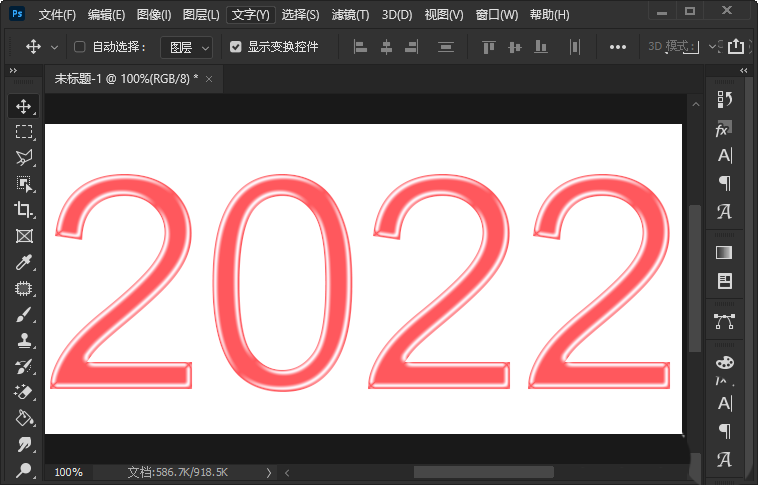
以上就是ps给文字添加漂亮的光泽效果的技巧,希望大家喜欢,请继续关注脚本之家。
相关推荐:
ps英文字母怎么快速转换大小写? ps英文小写变成大写的技巧
相关文章
 ps字体光泽效果怎么做?ps中想要制作一个光感琉璃的文字效果,输入文字后怎么添加光泽呢?下面我们就来看看ps文字添加光泽感的技巧2021-11-19
 ps文字怎么制作网状效果?ps输入的文字,想要添加一些网状内部填充效果,该怎么操作呢?下面我们就来看看ps网状效果字体设计技巧,详细请看下文介绍2021-11-18
 ps怎么做碎片化文字?ps输入的文字想要添加一些碎片效果,该怎么操作呢?下面我们就来看看ps点状化文字字体的设计过程,详细请看下文介绍2021-11-17
ps怎么快速制作散光效果的文字? ps模糊线条艺术字体的设计方法
ps怎么快速制作散光效果的文字?如果视力不好,看东西会出现模糊的效果,想要制作这种感觉的字体,该怎么制作呢?下面我们就来看看ps模糊线条艺术字体的设计方法2021-11-16 ps怎么抠毛笔字?图片中的毛笔字很喜欢,想要把这些文字抠出来使用,该怎么快速扣毛笔字呢?下面我们就来看看ps快速提取图片中毛笔字的技巧2021-11-16
ps2021文字描边怎么设置填充图案? ps2021字体效果的设计方法
ps2021文字描边怎么设置填充图案?ps2021处理文字的时候,想要给文字描边填充图案,该怎么填充呢?下面我们就来看看ps2021字体效果的设计方法2021-11-09 ps怎么设计双十一专属字体?双十一已经开始造势了,想要设计一款专属于自己的双十一字体海报,该怎么设计呢?下面我们就开看看ps双11文字海报的做法2021-10-18
 ps怎么把文字放到倾斜的包装袋?手提包装袋想要打上文字或者logo,该怎么把文字放到斜面上呢?下面我们就来看看ps字体斜着放的技巧2021-10-15
 ps2021字怎么弄成空心的?想要制作一个大大的空心vip字体,该怎么制作款艺术字体呢?下面我们就来看看ps空心字体的设计方法2021-10-14
 ps2021怎么设计可爱的卡通标题字体?ps中想要设计一款可爱的字体,该怎么设计可爱的文字呢?下面我们就来看看ps艺术字的做法2021-10-14
最新评论