

用PS制作空心流光字教程实例
发布时间:2013-05-09 16:46:09 作者:佚名  我要评论
我要评论
我要评论用PS制作你漂亮的流光空心字体,很神奇的。下面就跟着我一起做吧
最终效果:

步骤 这个都一样,不截图,先打开PS。
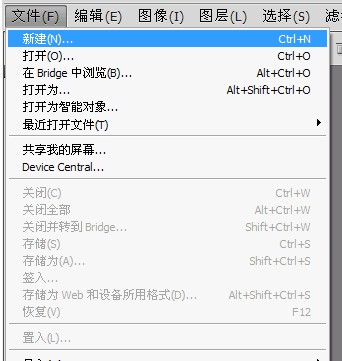
点 文件-新建.
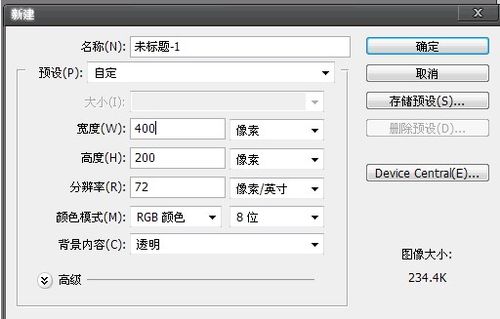
背景最好选透明的.
打上你要做的字,

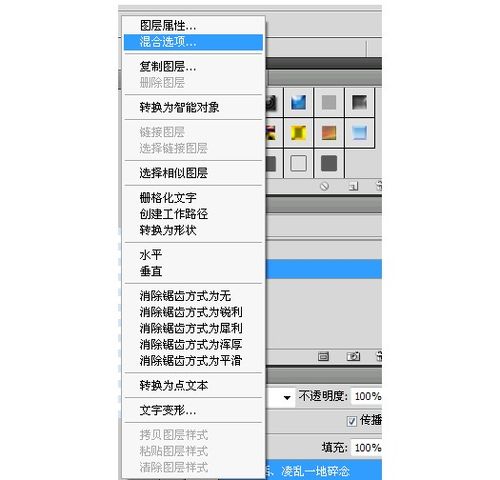
图层右击,点》混合选项
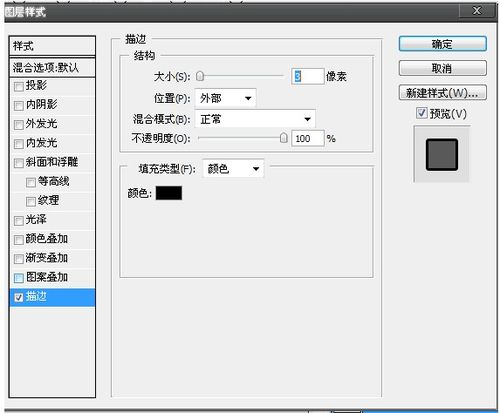
双击描边,选择颜色
于是乎效果出来了,就变成了这个样子滴

接下来,点击》右下角倒数第2个,创建新图层。
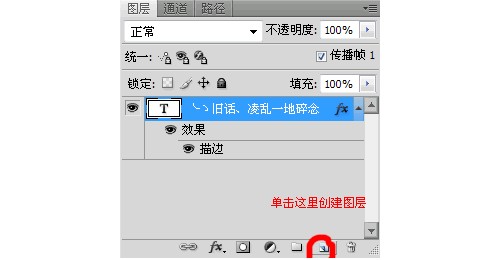
你会看到,现在变成这样了
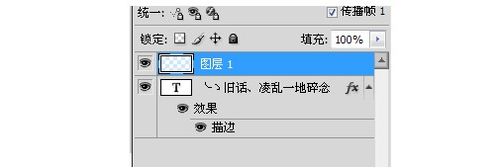
选成这样比较好看。就看个人爱好吧,喜欢什么选什么
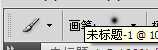
笔刷颜色在这个地方,选一种颜色

按住shift在画布上划一道直线,笔刷是这个
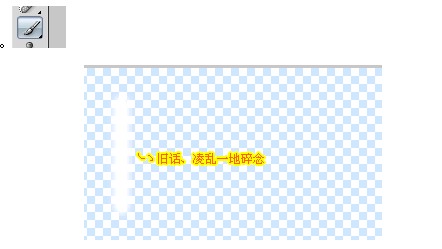
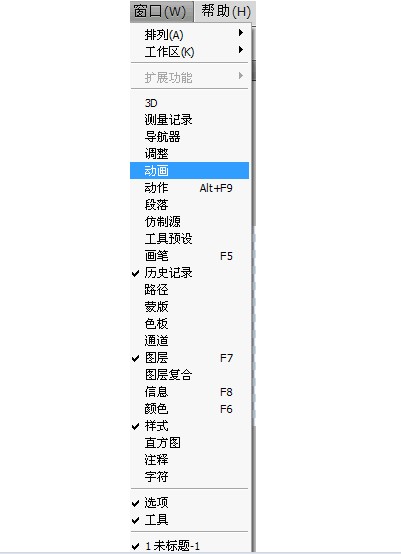
接下来做动态效果,选择 窗口-动画,如果动画前面有钩,就不用点了。
复制帧
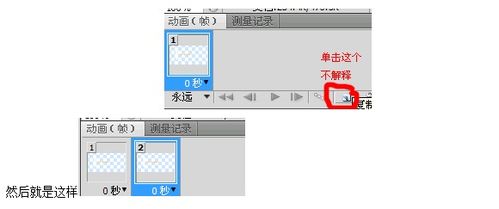
把笔刷画出的直线拖到字的后边

点4个圈圈那个图标

出来下面这个。填入过度帧数
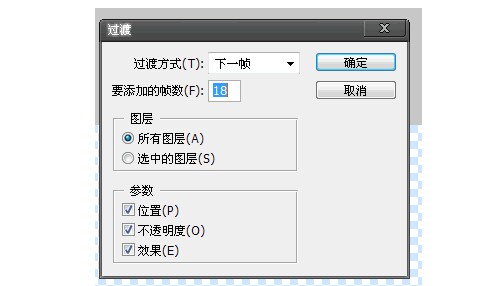
单击图层一,创建剪切蒙版
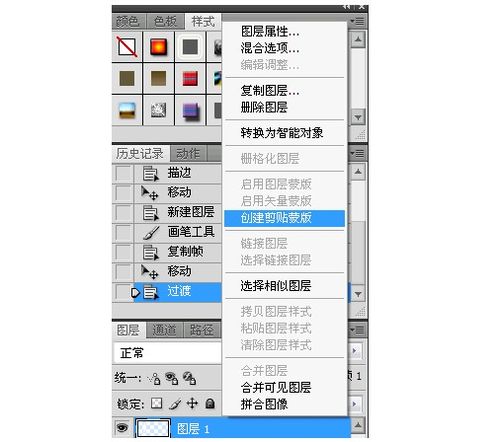
如果觉得画布大了的可以点裁切, 裁完后按enter

最后储存为WEB格式在 Alt+Shift+Ctrl+S 文件里边。
步骤 这个都一样,不截图,先打开PS。
点 文件-新建.
背景最好选透明的.
打上你要做的字,
图层右击,点》混合选项
双击描边,选择颜色
于是乎效果出来了,就变成了这个样子滴

接下来,点击》右下角倒数第2个,创建新图层。
你会看到,现在变成这样了
选成这样比较好看。就看个人爱好吧,喜欢什么选什么
笔刷颜色在这个地方,选一种颜色

按住shift在画布上划一道直线,笔刷是这个
接下来做动态效果,选择 窗口-动画,如果动画前面有钩,就不用点了。
复制帧
把笔刷画出的直线拖到字的后边
点4个圈圈那个图标
出来下面这个。填入过度帧数
单击图层一,创建剪切蒙版
如果觉得画布大了的可以点裁切, 裁完后按enter

最后储存为WEB格式在 Alt+Shift+Ctrl+S 文件里边。
| 热门版本类型推荐 | 下载地址 |
| AdobePhotoshop CS 官方简体中文版 (大小: 266.34MB) | 点击进入下载 |
| Adobe Photoshop CS2 精简绿色版(大小:266.31MB) | 点击进入下载 |
| Adobe Photoshop CS3 Extended Final 简体中文版(大小:50MB ) | 点击进入下载 |
| Adobe Photoshop CS4 v11.0 中文完美者特别版(大小:67MB ) | 点击进入下载 |
| Adobe Photoshop CS5 官方绿色中文正式版(大小:104.06MB) | 点击进入下载 |
| Adobe Photoshop CS6破解版(大小:125MB) | 点击进入下载 |
| Adobe photoshop 6.0 汉化中文免费版 (大小:107MB ) | 点击进入下载 |
| Adobe Photoshop 7.0 绿色汉化版 (大小:10.69 MB) | 点击进入下载 |
| Adobe Photoshop 专题 | 点击进入下载 |
相关文章
- 看到别人的签名档用的都是流光字好羡慕呀,对于新手来说用ps还是需要一些时间的,所以小编整理了一些资料(美图版、PS版)分享给入学者学习的,大家一起来看看吧2013-07-10
如何使用PS制作动态的彩色流光文字 Photoshop实例教程
流光字种类繁多(如:普通、彩虹、滚动、打打、渐隐等),现多用于各论坛留言签名档以及博客装饰、QQ空间美化的Flash装饰中,深受网友的喜爱。在这里我给大家就介绍动态的2013-07-12
最新评论