

ps+ai怎么设计热化了的字体? 热浪来袭创意字体的设计技巧
发布时间:2022-08-20 11:00:17 作者:佚名  我要评论
我要评论
我要评论ps+ai怎么设计热化了的字体?现在的天都要把人热化了,想要设计一款符合夏天的字体,该怎么设计热浪文字呢?下面我们就来看看热浪来袭创意字体的设计技巧
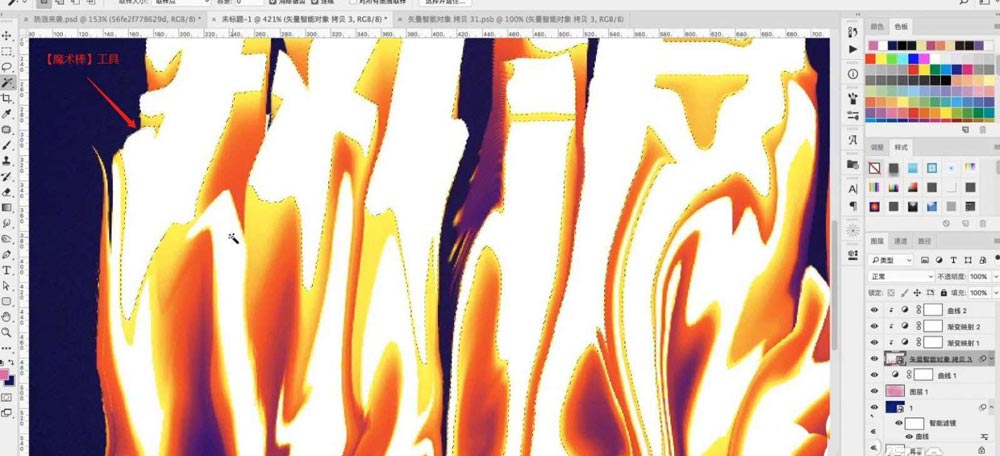
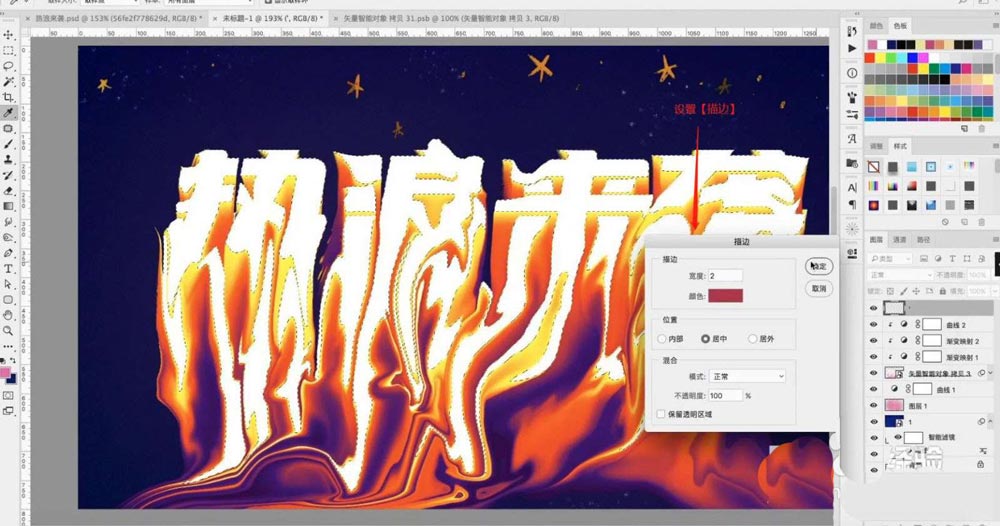
右键鼠标找到【收缩选区】设置【收缩量:2】,新建图层(快捷键:Ctrl+N),在【颜色】面板中设置颜色进行填充。
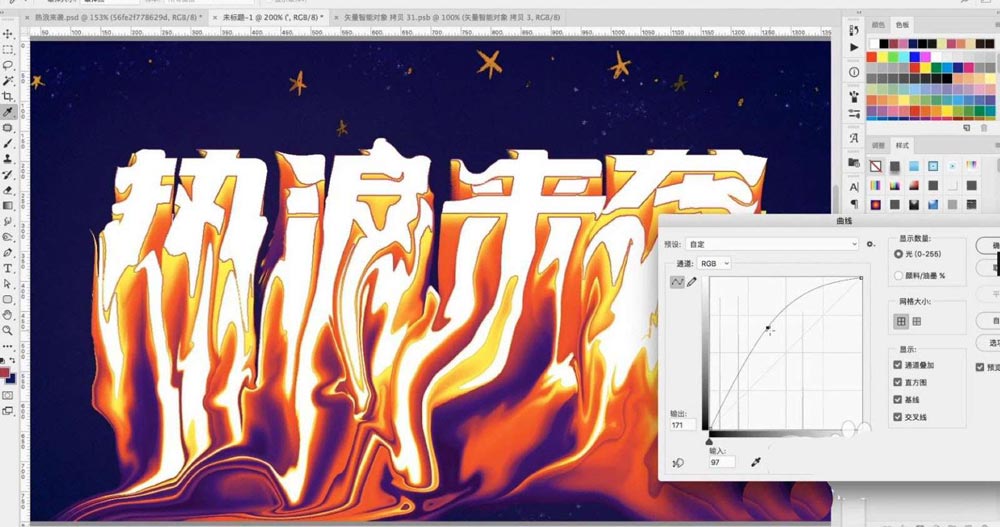
在效果器中添加【曲线】效果(快捷键:Ctrl+M),选择曲线根据画面颜色来调整【曲线】的效果,具体如图示。
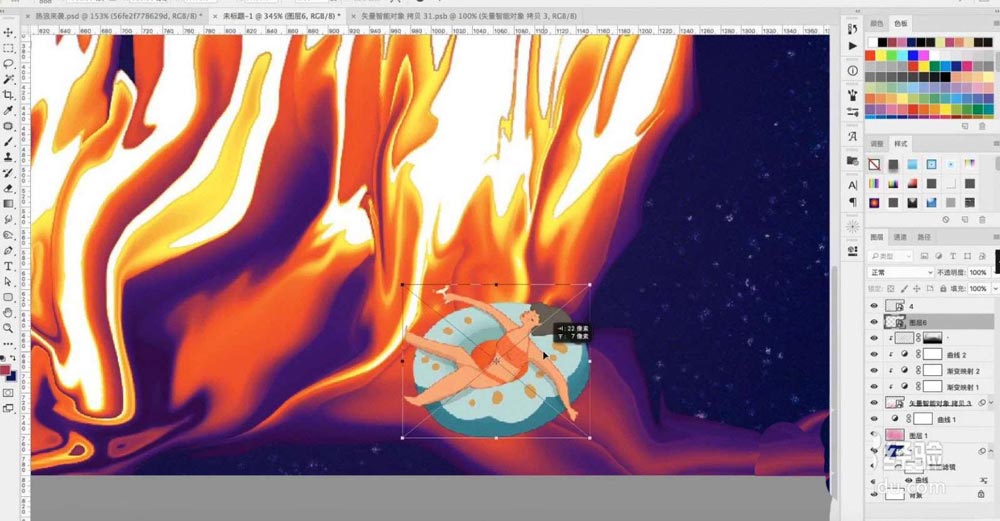
载入“素材”文件,利用【变形】命令(快捷键:Ctrl+T),来调下它的【形状】样式。
选择图层在效果器中添加【色相饱和度】效果(快捷键:Ctrl+U)将【色相:-180】、【饱和度设置为:+79】,具体如图示。
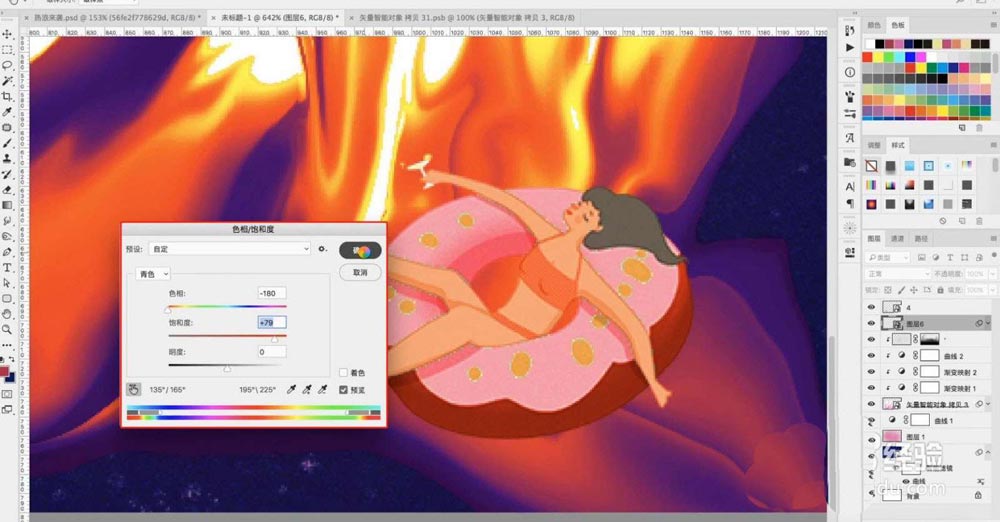
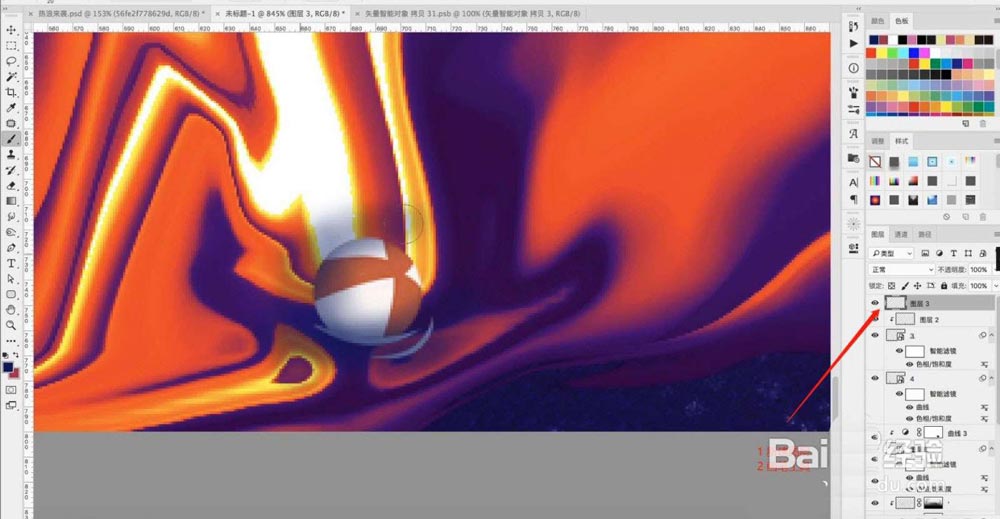
新建图层(快捷键:Ctrl+N),在【颜色】面板中设置颜色使用【画笔】工具进行填充,具体如图示。
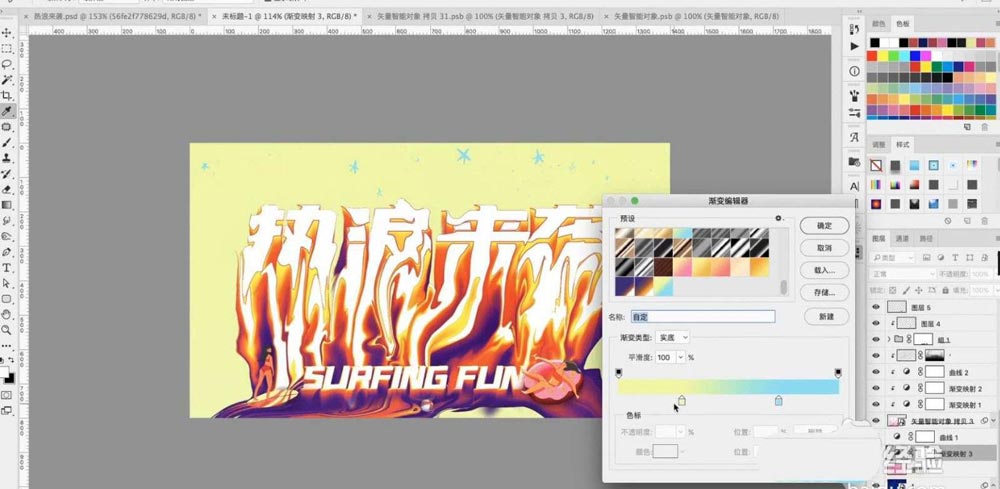
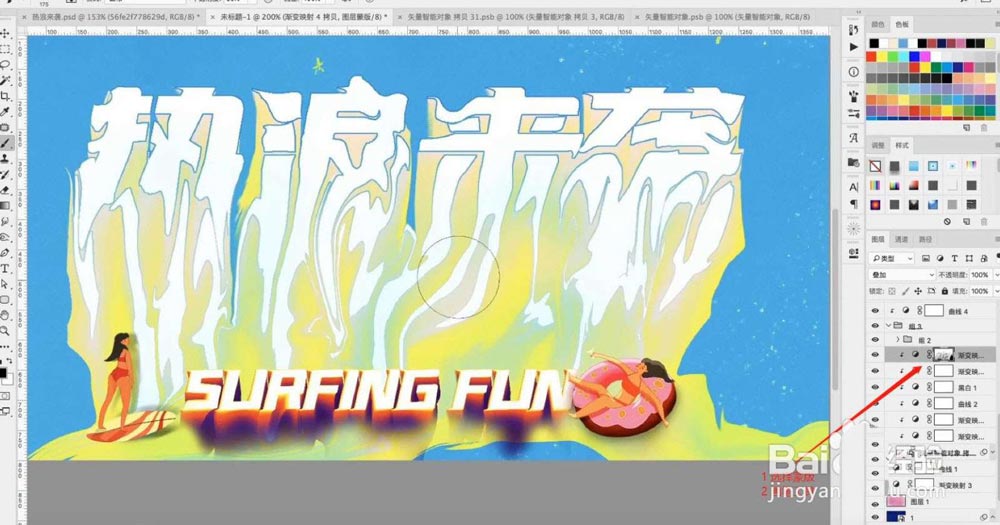
再来制作“另外一种风格”,在效果器中添加【渐变映射】的效果器,在面板中调整渐变的颜色,具体如图示。
在效果器中添加【曲线】效果(快捷键:Ctrl+M),选择曲线根据画面颜色来调整【曲线】的效果,具体如图示。
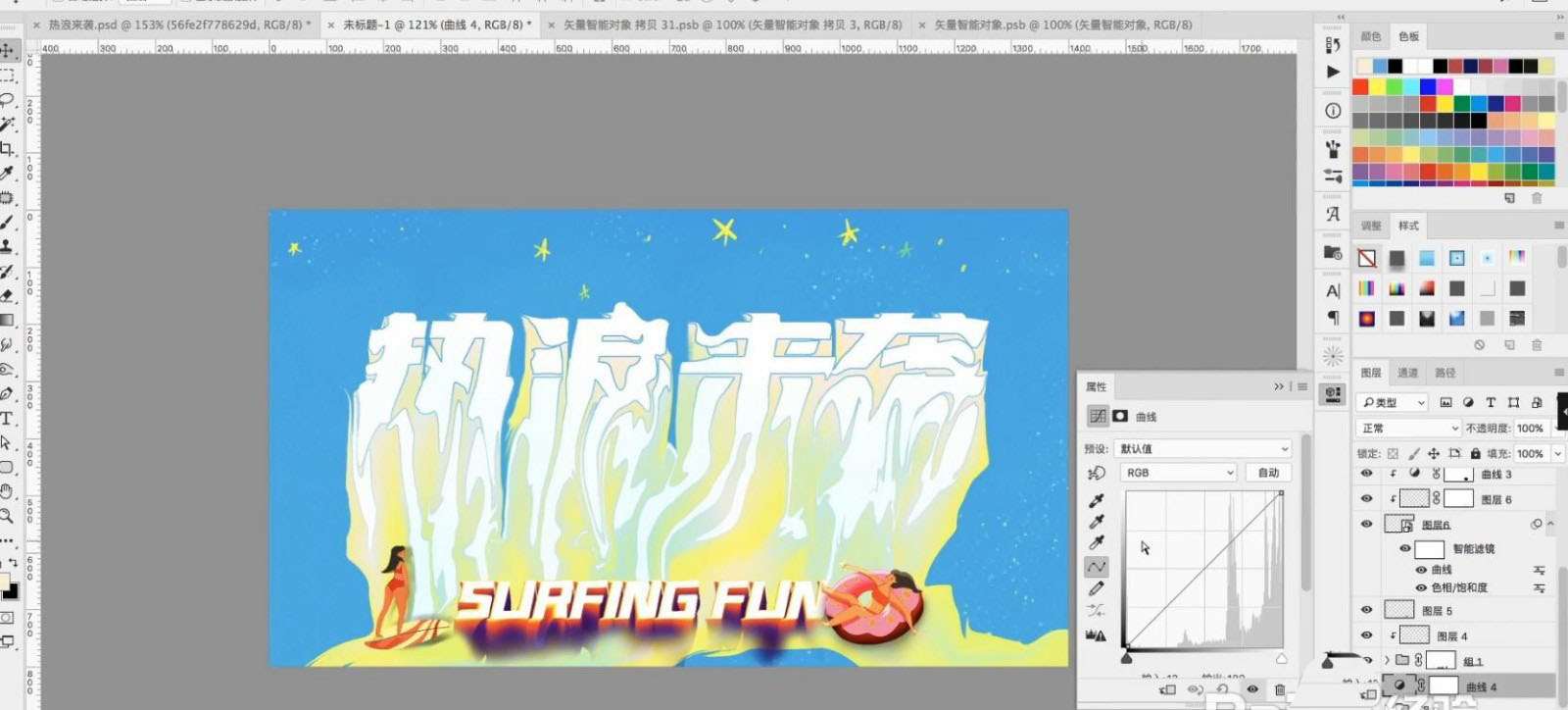
选择曲线面板,在【颜色】面板中设置颜色使用【画笔】工具在“蒙版”中进行填充,具体如图示。
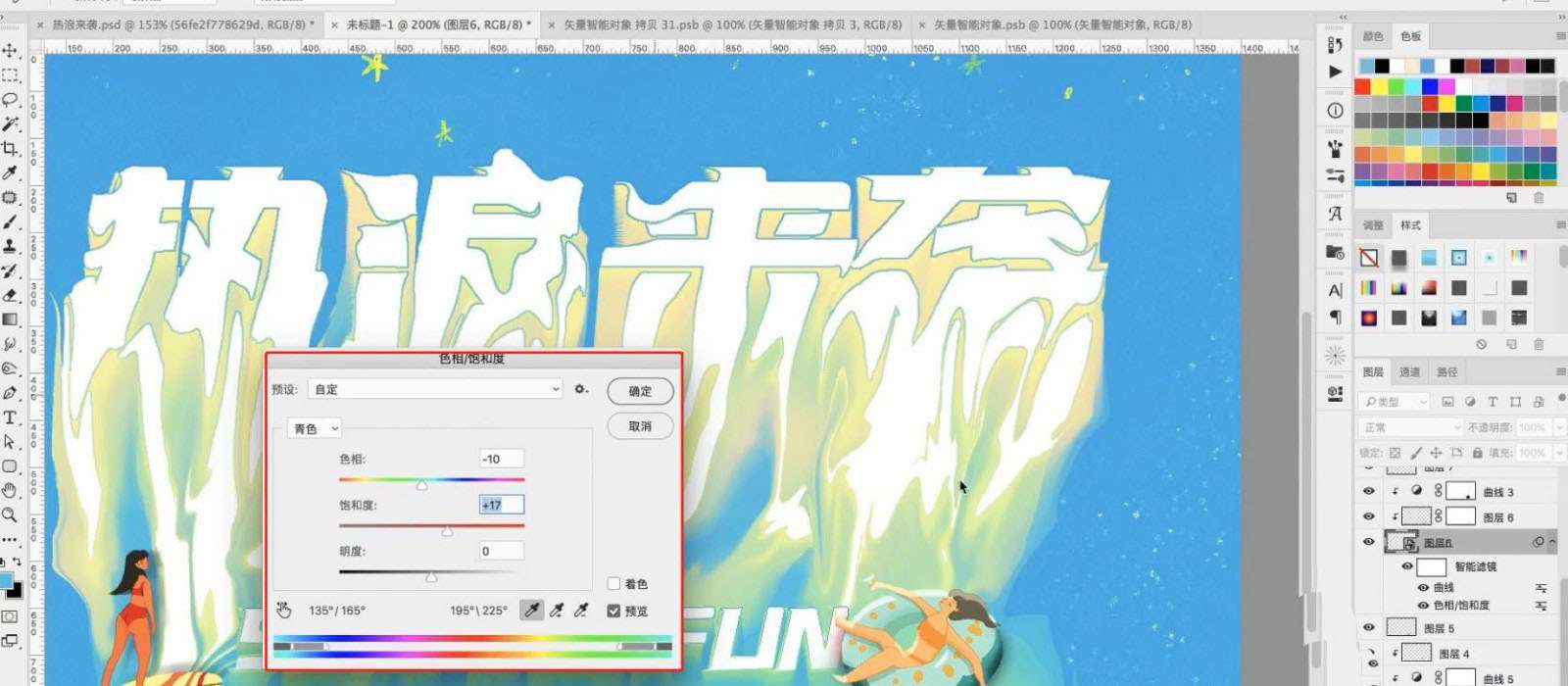
选择图层在效果器中添加【色相饱和度】效果(快捷键:Ctrl+U)将【色相:-10】、【饱和度设置为:+17】,具体如图示。
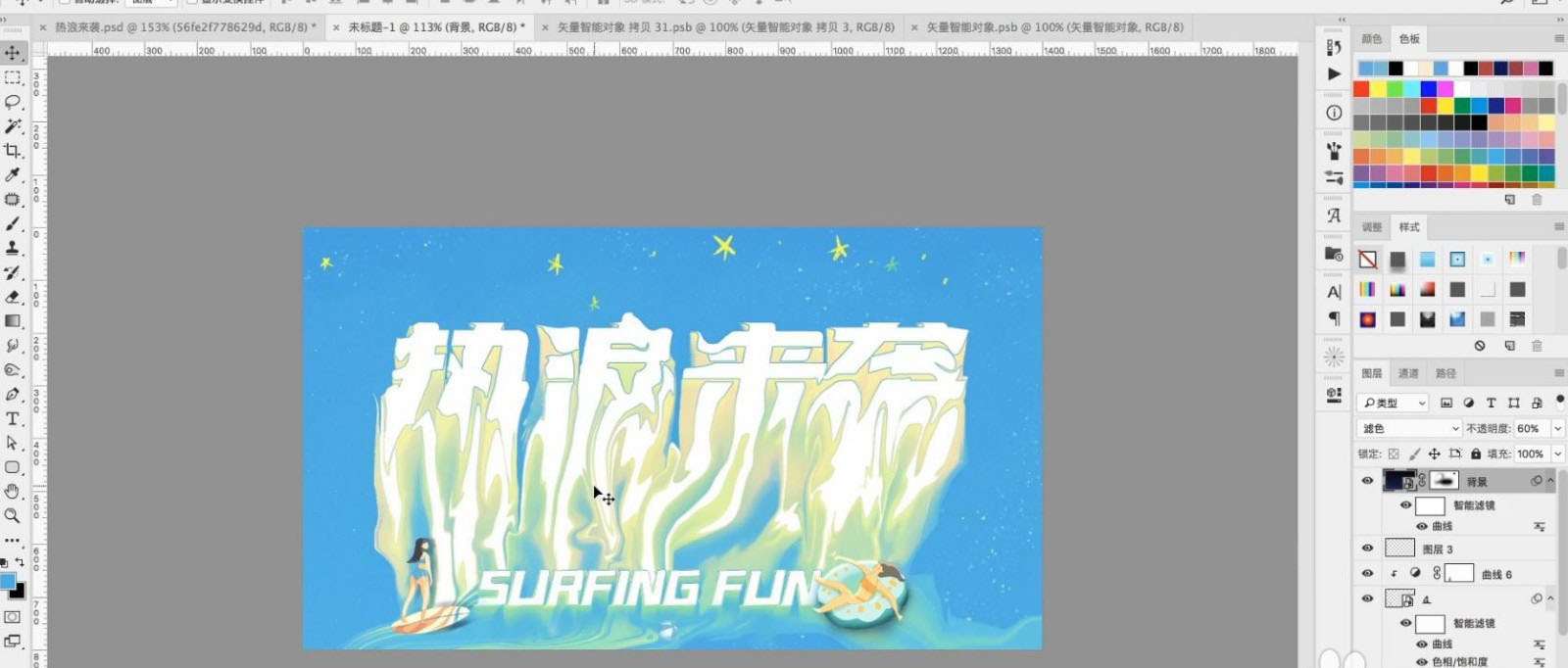
最终效果如图。
以上就是Photoshop+illustrator设计热浪来袭艺术字的技巧,希望大家喜欢,请继续关注脚本之家。
相关推荐:
相关文章
 怎么设计秋分海报?秋分是收获的季节,主色用金色比较好,该怎么设计秋分海报呢?下面我们就来看看ps+ai设计麦金色秋分字体的实例教程2022-08-19
 想要设计由线框组成的立体文字,该怎么设计呢?我们需要使用两个软件,分别是illustrator和Photoshop,下面我们就来看看详细的设置方法2022-08-19
 ps+ai怎么设计气吞斗牛艺术字效果的海报?想要设计艺术字体的海报,为了最终效果,需要使用ps和ai一起处理,下面我们就来看看详细的教程2022-08-09
 想要设计一款喜糖铺子的标志图标,该怎么设计这款矢量图标呢?下面我们就来看看ps+ai设计喜糖铺子标志的技巧,详细请看下文介绍2022-08-09
 想要设计一款粉笔字字体,该怎么设计再见青春的字体呢?设计方法很简单,主要是思维,详细请看下文介绍2022-08-07
 想要设计一款霜降的字体海报,该怎么设计呢?我们需要使用ai和ps一起设计,下面我们就来看看使用ps与ai设计霜降节气的中国风字体海报的技巧2022-08-07
 想要设计一款元宵节的创意字体,该怎么绘制一款元宵字体呢?下面我们就来看看ps结合ai设计一款字体的架桥,详细请看下文详细介绍2022-08-07
 怎么设计端午海报?想要自己设计一款端午字体海报,该怎么设计呢?下面我们就来看看ps结合ai设计端午节复古风格字体海报的实例教程2022-08-03
 AI怎么制作凸起的字效果?ai中想要设计一款凸起的文字,该怎么这几这款字体呢?下面我们就来看看ai文字凸出效果的实现方法2021-09-19
ai多个画板怎么另存为pdf文件? ai和ps导出pdf文件的区别
ai多个画板怎么另存为pdf文件?我们知道ps和ai都是可以把文件另存为pdf格式的,该怎么操作呢?下面我们就来看看ai和ps导出pdf文件的区别,详细请看下文介绍2021-06-22
最新评论