

ps怎么设计蒙版字体? Photoshop青艺术字的设计方法
发布时间:2022-09-06 10:33:13 作者:佚名  我要评论
我要评论
我要评论ps怎么设计蒙版字体?ps中想要设计一款文字,能通过文字看到背景,该怎么设计呢?下面我们就来看看Photoshop青艺术字的设计方法,详细请看下文介绍
【移动并复制】“尖角”,【自由变换】旋转90°,【移动】到“青”字的左下角,【直接选择工具】删除多余部分。【复制】左下角“尖角”,【移动】至右侧,【水平旋转】180°。

【选中】全部图层至文件夹1,【水平居中】-【垂直居中】。适当【调整】字的笔画。

【拖入】素材至“青”上方,制作【剪切蒙版】,【调整】曲线,使颜色调深。

【复制】素材图层,制作【剪切蒙版】,【自由变换】-【旋转】,【图层模式】-【柔光】。

【复制】素材图层,【图层模式】-【正常】,【移动】至“青”字左上角,建立【图层蒙版】,【选区工具】选中多余部分【删除】-【填充】黑色,【笔刷工具】轻擦,将“青”字与素材融合到一起。

【复制】素材图层,【右键】-【删除图层蒙版】,【移动】至右下角,建立【图层蒙版】,【选区工具】选中多余的部分【删除】-【填充】黑色,【笔刷工具】将字与素材多余的部分擦除。

将黑白照片素材【拖入】至背景图层上,【调整】曲线,将黑白照片图层颜色调明亮,【新建】图层,【填充】白色,【调整不透明度】。

【选中】水墨素材图层,【魔术橡皮擦工具】-【栅格化智能对象】-【点击】水墨素材上的白色。同样去除另一水墨素材图层的白色。

“青”字效果完成。

以上就是Photoshop青艺术字的设计方法,希望大家喜欢,请继续关注脚本之家。
相关推荐:
相关文章
 最近发光的文字很流行的,放在作品里会让整个作品变得更高级,更加炫酷,但是小伙伴也得酌情添加,符合主题最重要,下面小编就来教大家使用PS制作发光蓝色字体2021-09-09
 ps怎么做滚动字幕?视频的滚动字幕我们经常能见到,一般会使用pr和ae等视频编辑工具来实现,今天我们换个软件使用ps实现,下面我们就来看看ps滚动文字效果动画的做法2021-09-09
ps2021怎么设计粉笔字体? ps2021做粉笔文字效果的技巧
ps2021怎么设计粉笔字体?ps2021中想要设计一款粉笔字体,该怎么设计这款字体呢?下面我们就来看看ps2021做粉笔文字效果的技巧,详细请看下文介绍2021-09-03 ps怎么画文字版的教师节横屏海报?ps中想要设计一款字体海报,该怎么制作师恩似海的教师节海报呢?下面我们就来看看教师节海报ps设计方法,详细请看下文介绍2021-08-26
 ps怎么设计连体文字?ps中想要设计一款连体字体,该怎么设计一款连体字体呢?下面我们就来看看连体字体效果ps实现方法,详细请看下文介绍2021-08-23
 ps怎么设计透明钢印字体?我们经常能看到很多防盗版的水印字体,都是透明的,想要制作钢印透明效果的字体,该怎么设计呢?下面我们就来看看ps钢印效果透明水印的做法2021-08-17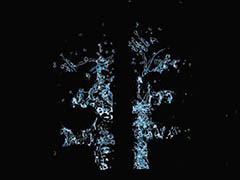
PS怎么设计蓝色的水花迸溅的文字效果? ps水纹字体的设计方法
PS怎么设计蓝色的水花迸溅的文字效果?PS中想要制作一款漂亮的字体,想要设计水蓝色的水组成的文字,下面我们就来看看ps水纹字体的设计方法,详细请看下文介绍2021-08-12
ps怎么制作图片拼接效果的字体? ps拼贴文字特效的设计方法
ps怎么制作图片拼接效果的字体?ps中想要制作一个拼接效果的文字,该怎么制作呢?下面我们就来看看ps拼贴文字特效的设计方法,详细请看下文介绍2021-07-26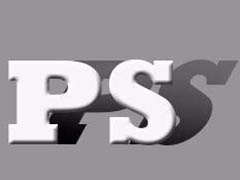 ps怎么做影子简便的立体字?我们经常使用ps设计立体字,想要给立体字添加颜色减淡的影子,该怎么制作呢?下面我们就来看看ps立体文字的设计方法2021-07-25
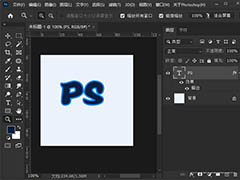 PS文字描边效果怎么跟随文字放大缩小?ps中输入的文字添加了描边效果,如果文字缩小,描边效果没有变化看上去就很奇怪,想让描边效果随着一起放大缩小,该怎么操作呢?下面2021-07-13


最新评论